Empi para Gmail
A extensão de navegador do Empi adiciona uma ação de captura diretamente no Gmail. Ela cria uma tarefa por padrão, ou uma nota quando for mais adequado, sem precisar copiar a mensagem manualmente.
Note
A extensão está pronta, mas a publicação na Chrome Web Store ainda está em andamento. Os controles de conexão podem aparecer no Empi antes que a extensão esteja disponível para sua conta.
Conectar a extensão
Abra Settings > Integrations > Email capture para verificar, aprovar ou desativar a conexão do Empi para Gmail.
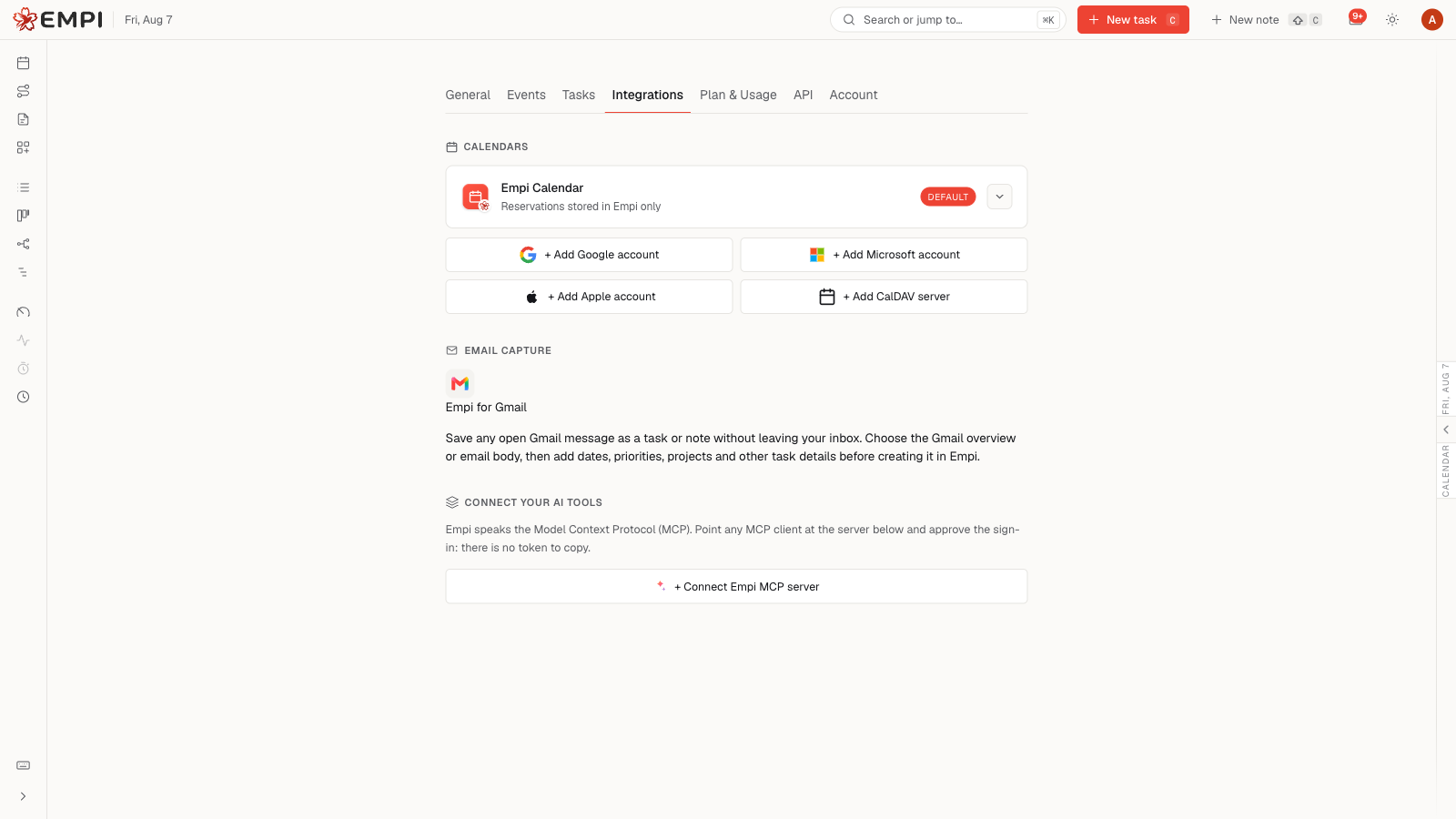
Quando a listagem do Chrome estiver disponível:
- Instale o Empi para Gmail e abra o Gmail.
- Selecione Connect Empi na extensão.
- Entre no Empi pelo navegador se solicitado.
- Aprove a conexão. Não é preciso copiar um token de API.
Capturar um e-mail
Abra uma mensagem no Gmail e selecione o ícone do Empi ao lado das ações da mensagem.
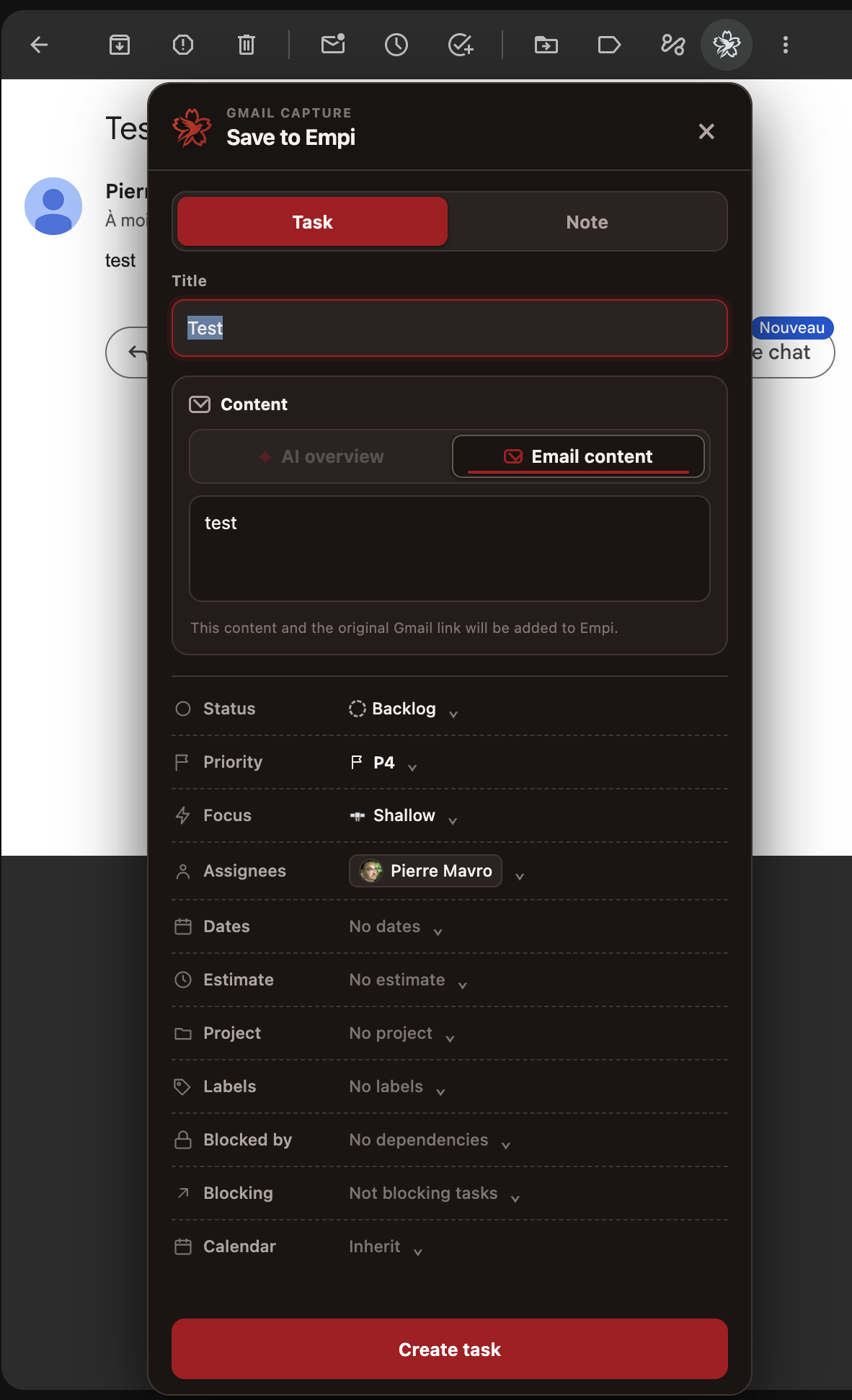
- Mantenha Task, a opção padrão, ou mude para Note.
- Edite o título se o assunto não estiver claro o suficiente.
- Escolha AI overview ou Email content. O Empi usa o resumo de IA quando o Gmail o oferece e, caso contrário, o corpo da mensagem.
- Revise ou edite o texto.
- Em uma tarefa, defina projeto, status, prioridade, foco, datas, estimativa, responsáveis, etiquetas, dependências e calendário.
- Selecione Create task ou Create note.
O novo item preserva os metadados do Gmail e um link Open original email in Gmail para voltar à mensagem de origem.
Desconectar ou solucionar problemas
Use Settings > Integrations > Email capture > Disable connection para revogar a credencial gerenciada da extensão.
- Se aparecer Connect Empi, conecte a extensão novamente.
- Depois de recarregar ou atualizar a extensão, atualize a guia do Gmail.
- Se AI overview não estiver disponível, use Email content.
- Se ainda não for possível instalar, a publicação no Chrome continua pendente.