Empi for Gmail
Empi のブラウザー拡張機能は、Gmail に直接キャプチャ操作を追加します。既定では タスクを作成し、必要に応じてノートへ切り替えられます。
Note
拡張機能は完成していますが、Chrome Web Store での公開は進行中です。 そのため、インストール可能になる前に Empi に接続設定が表示される場合があります。
拡張機能を接続する
Settings > Integrations > Email capture を開き、Empi for Gmail の接続を 確認、承認、または無効化します。
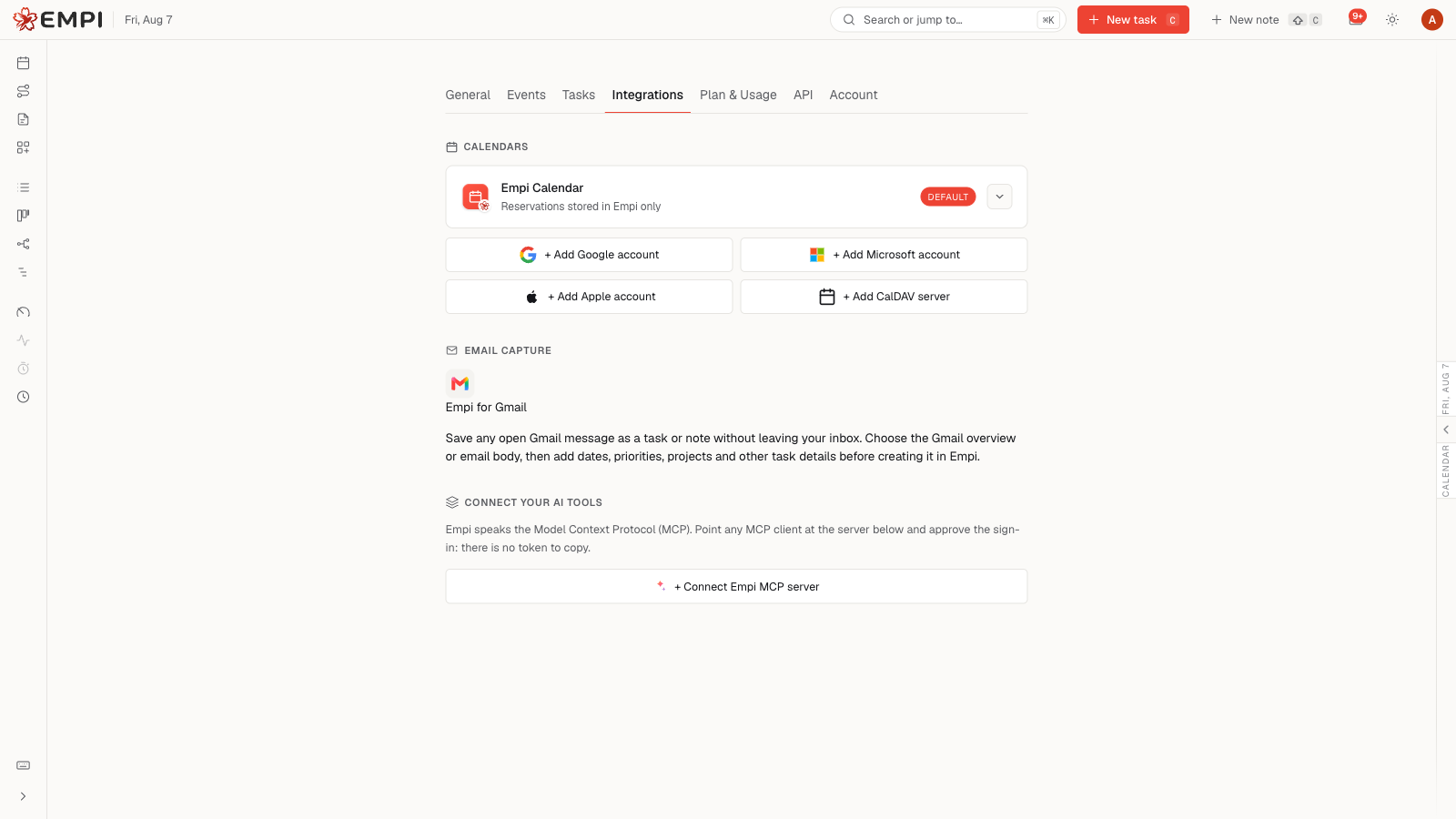
Chrome の掲載が利用可能になったら:
- Empi for Gmail をインストールして Gmail を開きます。
- 拡張機能で Connect Empi を選びます。
- 必要ならブラウザーで Empi にサインインします。
- 接続を承認します。API トークンをコピーする必要はありません。
メールをキャプチャする
Gmail でメッセージを開き、メッセージ操作の横にある Empi アイコンを選びます。
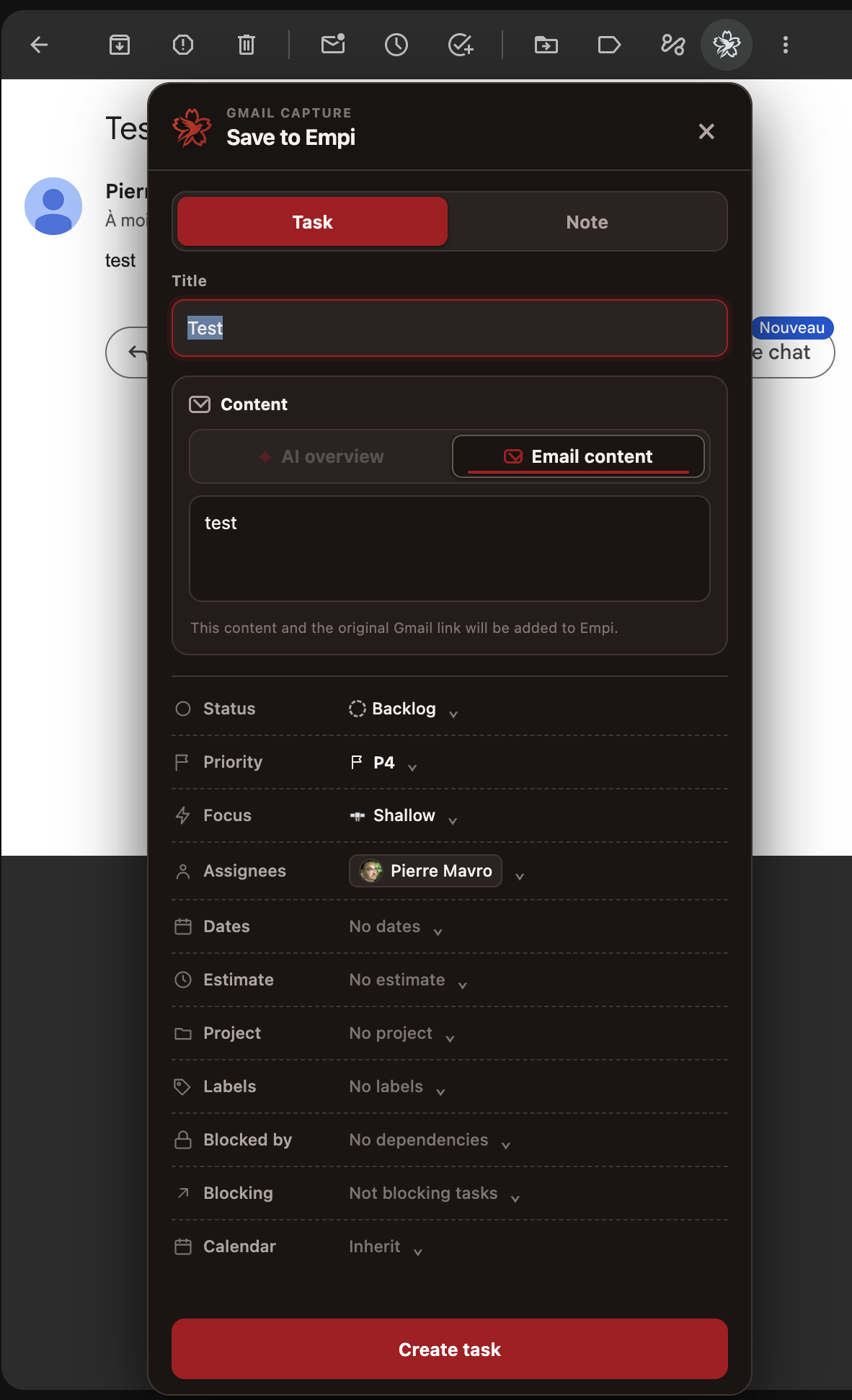
- 既定の Task を使うか、Note に切り替えます。
- 件名が不十分な場合はタイトルを編集します。
- AI overview または Email content を選びます。Gmail が AI 要約を 提供する場合はそれを使い、ない場合は本文を使います。
- 選択したテキストを確認または編集します。
- タスクでは、プロジェクト、ステータス、優先度、フォーカス、日付、見積もり、 担当者、ラベル、依存関係、カレンダーを設定できます。
- Create task または Create note を選びます。
作成項目には Gmail メタデータと Open original email in Gmail リンクが残ります。
切断とトラブルシューティング
Settings > Integrations > Email capture > Disable connection で拡張機能の 管理資格情報を取り消します。
- Connect Empi が表示されたら再接続します。
- 拡張機能を再読み込みまたは更新した後は Gmail タブを更新します。
- AI overview がない場合は Email content を使います。
- まだインストールできない場合、Chrome での公開が継続中です。