キーボードショートカット
Empi はキーボードだけで操作できるように作られています。? をどこでも押すと shortcuts パネル が開き、以下のすべてが一覧表示されます。
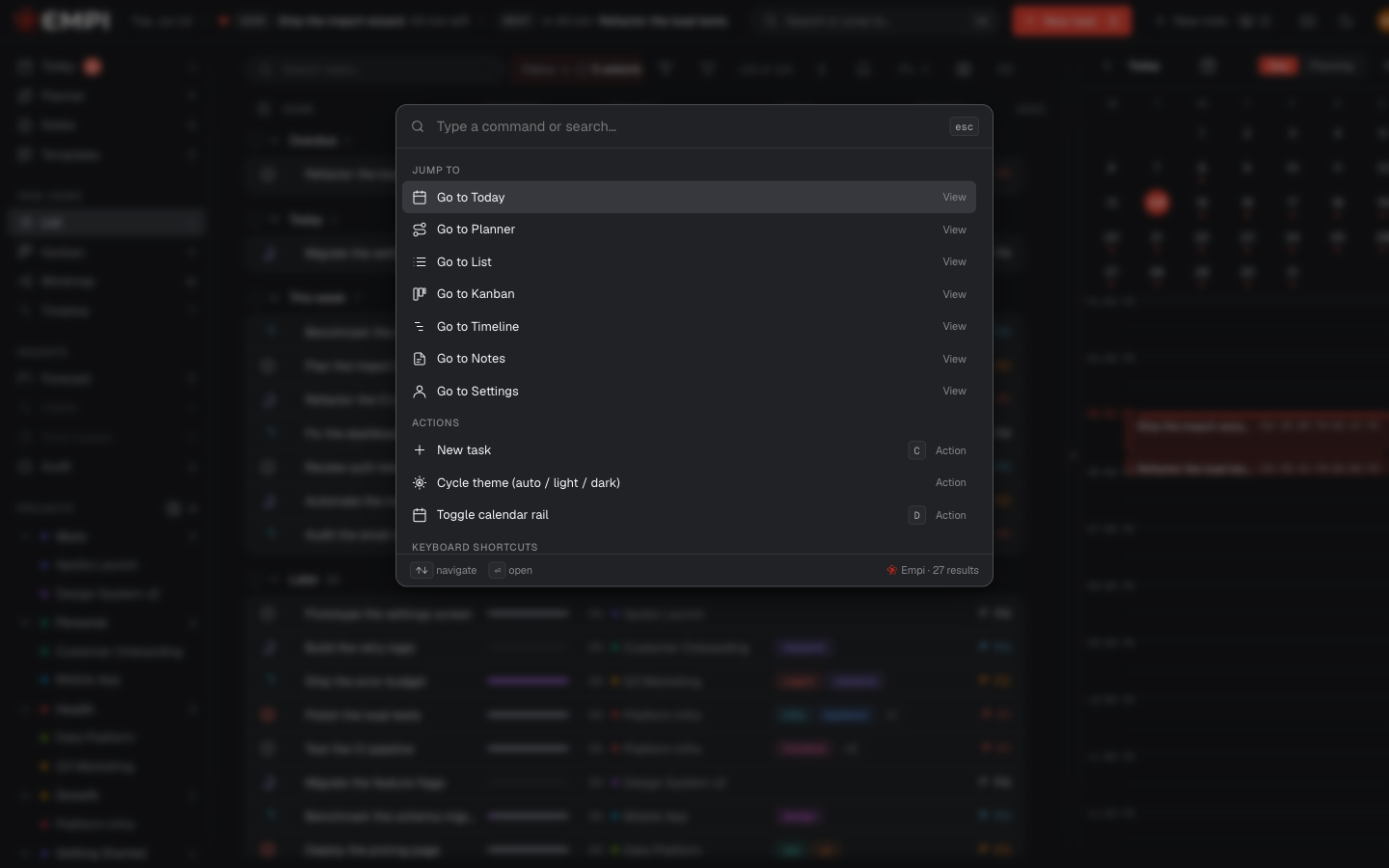
コマンドパレット
Cmd+K(Windows と Linux では Ctrl+K)で command パレット が開きます: タスク、 ノート、プロジェクトを検索して、任意の ビュー にすぐ移動できます。フィールドに入力中でも 動作します。
ナビゲーション
アプリ内のどこからでも使える単一のキーです。同じ文字がサイドバーの各項目の隣にも 表示されています。
| Key | 移動先 |
|---|---|
| 1 | 今日 |
| P | プランナー |
| N | ノート |
| E | テンプレート |
| L | リスト |
| K | かんばん |
| M | マインドマップ |
| T | タイムライン |
| O | 予測 |
| A | 監査(owner と admin のみ) |
グローバル
| Key | 操作 |
|---|---|
| Cmd+K / Ctrl+K | コマンドパレット |
| C | 新しいタスク |
| Shift+C | 新しいノート |
| S | サイドバーの表示切り替え |
| ? | キーボードショートカットを表示 |
リストビュー
| Key | 操作 |
|---|---|
| / | タスクフィルターにフォーカス |
| X | 行の選択を切り替え(カーソルのある行) |
今日:カレンダーパネル
| Key | 操作 |
|---|---|
| D | calendar rail の表示切り替え |
| V | day / スケジュール ビュー を切り替え |
タイムライン
| Key | 操作 |
|---|---|
| Z | ズームを切り替え(Shift+Z で逆順に切り替え) |
| Cmd+Z | 直前の移動を取り消し |
タスクパネル
タスクが開いている間に使えます。
| Key | 操作 |
|---|---|
| E | 編集 |
| F | フォーカスモード の切り替え |
| R | パネルのサイズ変更 |
| Left Right | 幅を調整(Shift を押しながらで大きいステップ) |
| Cmd+Backspace | 現在のタスクを削除 |
| Esc | パネルを閉じる、または編集モードを終了 |
Note
ショートカットは Web 版のみです。mobile app ではタッチジェスチャーと ネイティブナビゲーションを使用します。
補助サイドバー
Shift+S はカレンダー選択、ノートフォルダー、予約種類を切り替えます。S は主ナビゲーションです。E はどのタスクタブからでも説明を編集します。macOS全体のショートカットも参照してください。