키보드 단축키
Empi는 키보드로 조작할 수 있도록 만들어졌습니다. 어디서든 ?를 누르면 아래 내용을 모두 정리한 단축키 패널이 열립니다.
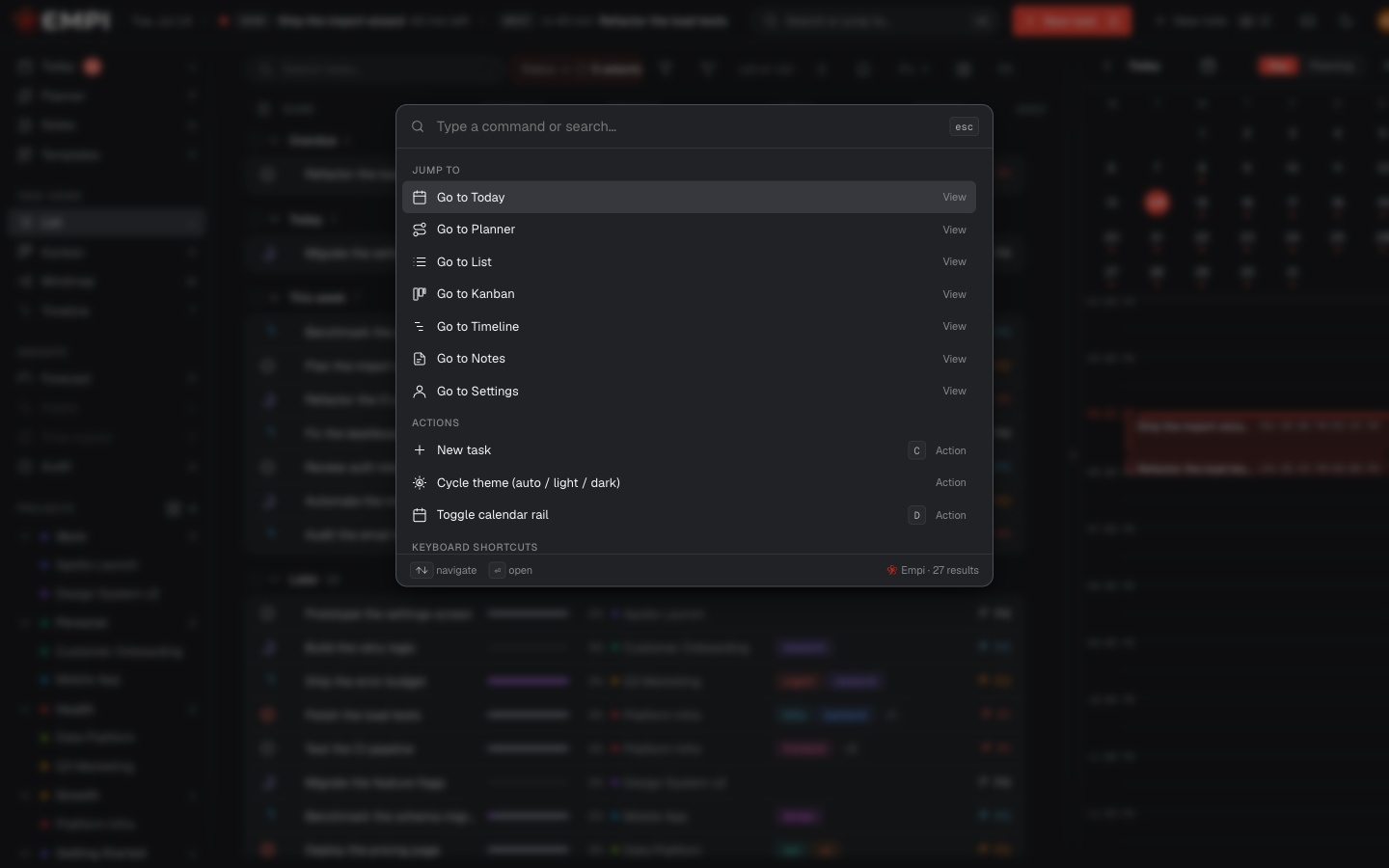
커맨드 팔레트
Cmd+K(Windows와 Linux에서는 Ctrl+K)를 누르면 커맨드 팔레트가 열립니다: 작업(task), 노트, project(프로젝트)를 검색하고 어떤 view(뷰)든 바로 이동할 수 있습니다. 입력 필드에 타이핑하는 중에도 동작합니다.
이동
앱 어디서든 사용할 수 있는 단일 키입니다. 사이드바의 각 항목 옆에도 같은 문자가 표시됩니다.
| 키 | 이동 위치 |
|---|---|
| 1 | Today |
| P | Planner |
| N | Notes |
| E | Templates |
| L | List |
| K | Kanban |
| M | Mindmap |
| T | Timeline |
| O | Forecast |
| A | Activity log(활동 로그, 소유자와 관리자만 사용 가능) |
전역
| 키 | 동작 |
|---|---|
| Cmd+K / Ctrl+K | 커맨드 팔레트 |
| C | 새 작업(task) |
| Shift+C | 새 노트 |
| S | 사이드바 전환 |
| ? | 키보드 단축키 표시 |
List 뷰
| 키 | 동작 |
|---|---|
| / | 작업 필터에 포커스 |
| X | 행 선택 전환(커서가 있는 행에서) |
Today: 캘린더 레일
| 키 | 동작 |
|---|---|
| D | 캘린더 레일 전환 |
| V | day(일) / schedule(일정) 뷰 순환 |
Timeline
| 키 | 동작 |
|---|---|
| Z | 확대/축소 순환(Shift+Z는 역방향으로 순환) |
| Cmd+Z | 마지막 이동 실행 취소 |
작업 패널
작업이 열려 있는 동안 사용할 수 있습니다.
| 키 | 동작 |
|---|---|
| E | 설명 수정(Description 탭에서) |
| F | 집중 모드 전환 |
| R | 패널 크기 조절 |
| Left Right | 너비 조절(Shift를 누르고 있으면 더 크게 이동) |
| Cmd+Backspace | 현재 작업 삭제 |
| Esc | 패널 닫기, 또는 수정 모드 종료 |
Note
단축키는 웹에서만 지원됩니다. 모바일 앱은 대신 터치 제스처와 네이티브 내비게이션을 사용합니다.