AI 어시스턴트 (MCP)
Empi는 Model Context Protocol(MCP)을 지원하므로, AI 어시스턴트가 여러분의 작업(task)과 노트를 직접 읽고 관리할 수 있습니다. 여러분이 요청하면, 어시스턴트가 여러분의 워크스페이스에서 그 작업을 수행합니다.
기본으로 지원되는 클라이언트는 일곱 개이며, 두 그룹으로 나뉩니다: 채팅 어시스턴트(Claude, ChatGPT, Gemini, Mistral)와 에디터 및 에이전트(Antigravity, VS Code, Cursor). 그 외의 MCP 클라이언트도 동작합니다: server URL만 지정하면 됩니다.
시작하기 전에
Settings > Integrations를 열고 Connect your AI tools를 찾아 + Connect Empi MCP server를 클릭하세요. 그러면 server URL과 각 클라이언트별 타일이 표시됩니다.
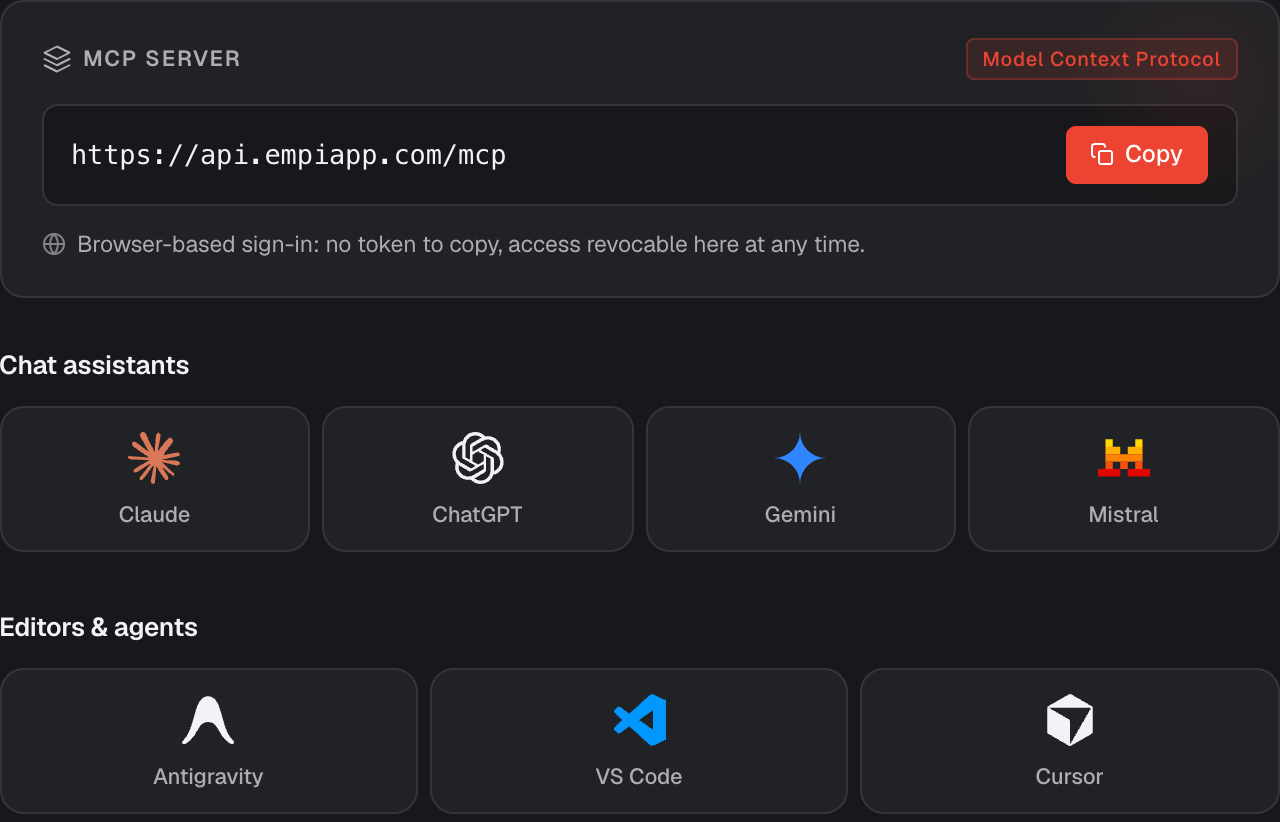
server URL은 모든 클라이언트에서 동일합니다.
https://api.empiapp.com/mcp
아래의 모든 설정 예시에서 server는 empi라는 이름으로 등록됩니다.
복사할 토큰이 없습니다
Empi는 AI 도구에 비밀번호나 API 키를 절대 요청하지 않습니다. 연결하면 브라우저에서 로그인 화면이 열리고, 동의 화면에서 정확히 어떤 권한을 허용할지 승인합니다.
- View your tasks and schedule: today plan, planner, project, 캘린더.
- Create and manage tasks: 작업 추가, 수정, 완료, 삭제, auto-plan. 클라이언트가 쓰기 권한을 요청할 때만 물어봅니다.
Allow를 선택하면 도구가 연결됩니다. 언제든지 연결을 해제할 수 있습니다. Connected tools를 참고하세요.
채팅 어시스턴트
Claude
Claude Desktop(커스텀 커넥터로) 및 터미널의 Claude Code와 함께 동작합니다.
- Claude Desktop에서: Settings, 그다음 Connectors, 그다음 Add custom connector를 선택하고 server URL을 붙여넣습니다.
-
또는 터미널에서 Claude Code를 사용합니다.
claude mcp add --transport http empi https://api.empiapp.com/mcp -
처음 사용할 때 Empi 로그인을 승인합니다.
ChatGPT
커스텀 커넥터는 Developer mode(개발자 모드) 뒤에 있으므로 먼저 활성화해야 합니다.
- ChatGPT에서 Developer mode를 활성화합니다: Settings, 그다음 Apps, 그다음 Advanced settings.
- Settings, 그다음 Connectors, 그다음 Create를 열고 server URL을 붙여넣습니다.
- Empi 로그인을 승인하여 마칩니다.
Gemini
Gemini CLI는 설정 파일에서 MCP server 정보를 읽어옵니다.
~/.gemini/settings.json을 엽니다.-
아래 설정을 추가한 뒤 Gemini CLI를 재시작합니다.
{
  "mcpServers": {
    "empi": {
      "httpUrl": "https://api.empiapp.com/mcp"
    }
  }
}
Mistral
Empi는 Le Chat에 커스텀 커넥터로 추가됩니다.
- Le Chat에서 Connectors, 그다음 Add connector를 열고 Custom MCP Connector 탭으로 전환합니다.
- 이름을 입력하고 server URL을 붙여넣습니다.
- Empi 로그인을 승인하여 마칩니다.
에디터 및 에이전트
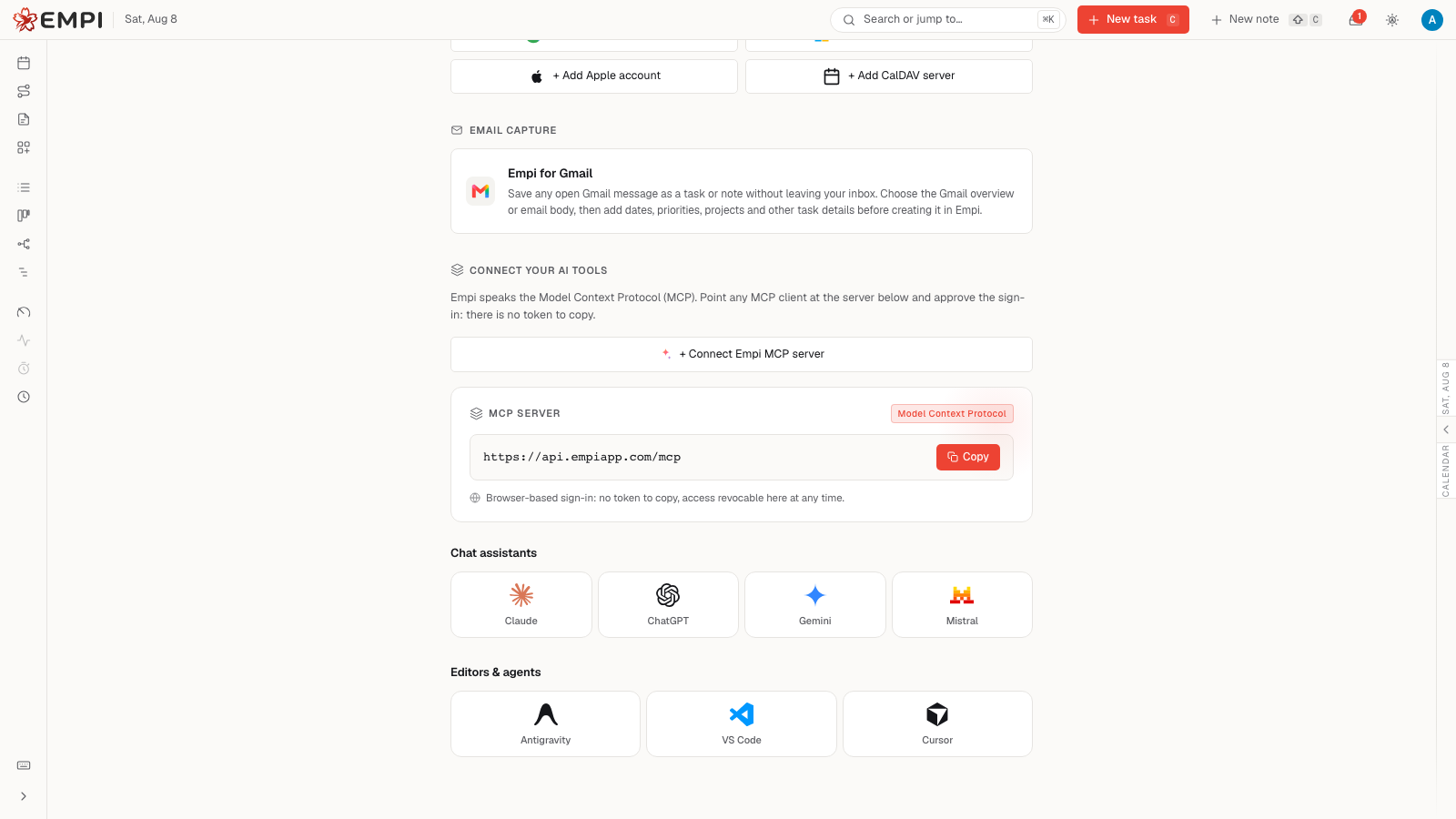
VS Code와 Cursor는 Empi에서 원클릭으로 설치됩니다. Antigravity는 직접 설정합니다.
Antigravity
- 에이전트 패널에서 ... 메뉴를 열고 Manage MCP Servers, 그다음 View raw config를 선택합니다.
-
~/.gemini/config/mcp_config.json의mcpServers아래에 다음 설정을 추가합니다.{ "mcpServers": { "empi": { "serverUrl": "https://api.empiapp.com/mcp" } } } -
저장하면(Antigravity는 자동으로 다시 로드합니다) Empi 로그인을 승인합니다.
VS Code
- Add to VS Code를 클릭하고 설치를 확인합니다.
- 안내가 표시되면 Empi 로그인을 승인합니다.
직접 설정하고 싶다면 .vscode/mcp.json에 다음을 추가하세요.
{
  "servers": {
    "empi": {
      "type": "http",
      "url": "https://api.empiapp.com/mcp"
    }
  }
}
Cursor
- Add to Cursor를 클릭하고 Cursor에서 설치를 확인합니다.
- Cursor가 열리면 Empi 로그인을 승인합니다.
직접 설정하고 싶다면 ~/.cursor/mcp.json에 다음을 추가하세요.
{
  "mcpServers": {
    "empi": {
      "url": "https://api.empiapp.com/mcp"
    }
  }
}
Connected tools
연결된 모든 클라이언트는 Connect your AI tools 아래에 나열되며, Read-only인지 Read & write인지, 연결된 날짜, 마지막으로 사용된 시점이 함께 표시됩니다.
이 중 어느 것이든 Disconnect를 클릭하세요. 즉시 워크스페이스 접근 권한을 잃으며, 나중에 언제든지 다시 연결할 수 있습니다.
요청할 수 있는 것
연결하고 나면, 여러분의 어시스턴트는 평이한 언어로 워크스페이스를 다룰 수 있습니다.
- 마감일과 견적을 포함해 작업(task)을 생성합니다.
- 작업을 찾고, 하나의 세부 정보를 읽습니다.
- 작업을 수정하고, project(프로젝트)에 배정하고, 완료로 표시합니다.
- 노트를 생성, 조회, 수정합니다.
- 하루 일정과 계획을 확인하고, 계획을 적용합니다.
예를 들어: "Finance project에 Q3 예산 검토 작업을 금요일 마감, 2시간 견적으로 추가해줘" 또는 "오늘 내가 해야 할 일이 뭐야?"처럼요.
알아두면 좋은 점
- MCP 요청은 Free를 포함해 모든 플랜에서 무제한입니다. Plans and billing을 참고하세요.
- 어시스턴트가 하는 모든 작업은 activity log(활동 로그)에 기록되며 MCP에서 비롯된 것으로 표시되므로, 무엇이 바뀌었는지 항상 확인할 수 있습니다.
- 어시스턴트보다 스크립트를 선호하나요? 개인용 API token(API 토큰)과 REST API를 대신 사용하세요.