작업 생성 및 수정
작업(task)은 Empi가 계획을 세우는 단위입니다. 이 페이지는 작업을 생성하는 방법, 작업 세부 정보 패널에 무엇이 담기는지, 그리고 완료 또는 삭제하는 방법을 다룹니다.
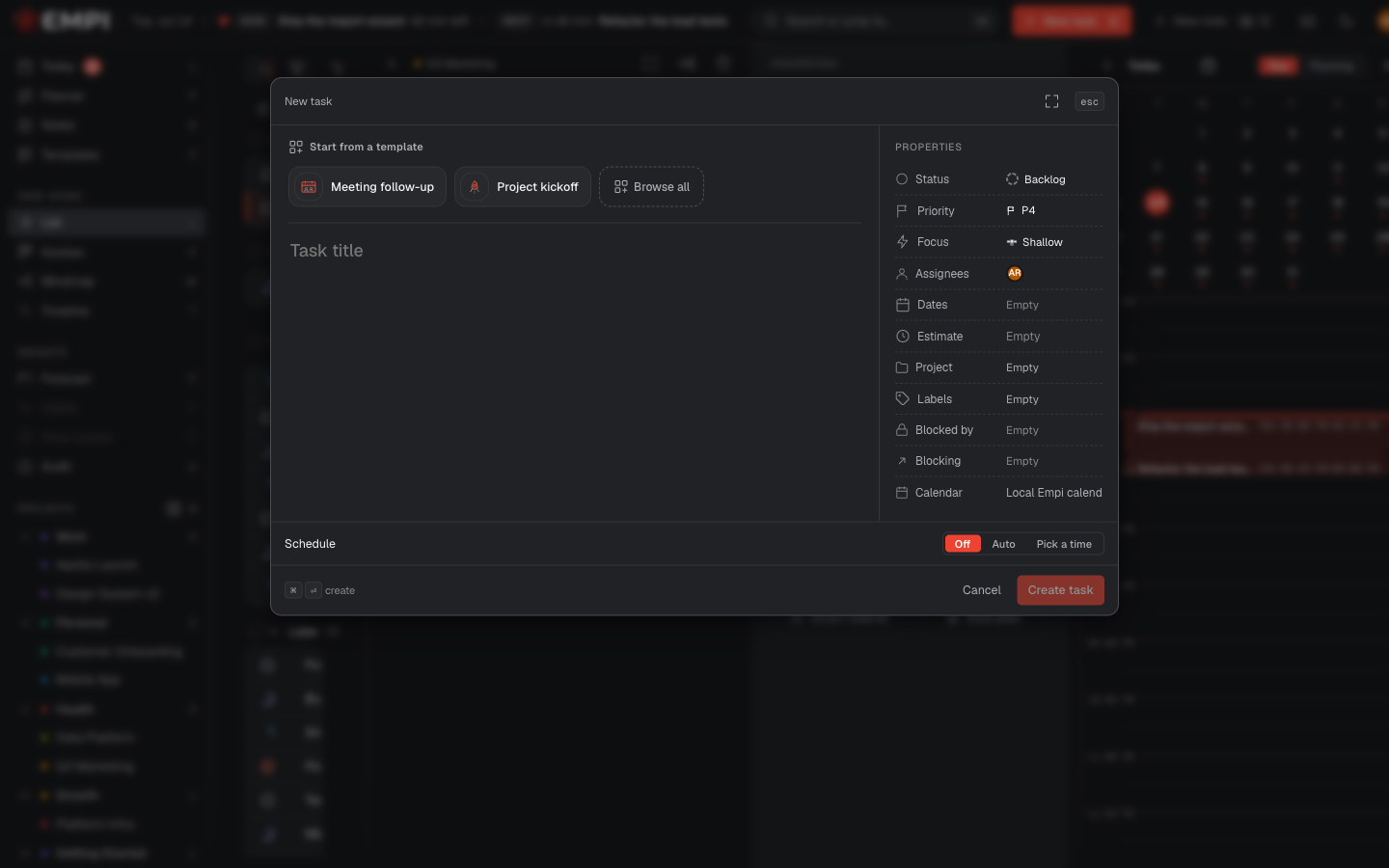
작업 생성하기
앱 어디서든 C를 누르거나 상단바의 New task를 클릭하세요. 모달은 제목을 물어보고 바로 속성을 설정할 수 있게 해줍니다.
모달 상단의 Start from a template 스트립은 저장된 프리셋에서 속성(priority, focus, status, estimate, project, labels, 기본 description)을 미리 채워줍니다. Templates를 참고하세요.
planner(플래너)가 일정을 잡으려면 작업에 마감일(due date)과 견적(estimate)이 필요합니다. 둘 다 모달에서 바로 설정하거나 나중에 세부 정보 패널에서 설정할 수 있습니다. 모달의 Schedule 컨트롤은 새 작업이 즉시 캘린더 시간을 받을지 여부를 결정합니다: Off, Auto(마감일 전 가장 이른 slot에 자동으로 계획), 또는 Pick a time(정확한 시간대를 예약)입니다. Reserving time을 참고하세요.
작업 세부 정보 패널
어디서든(Today, List, Kanban, Timeline, Planner) 작업을 클릭하면 패널이 열립니다.
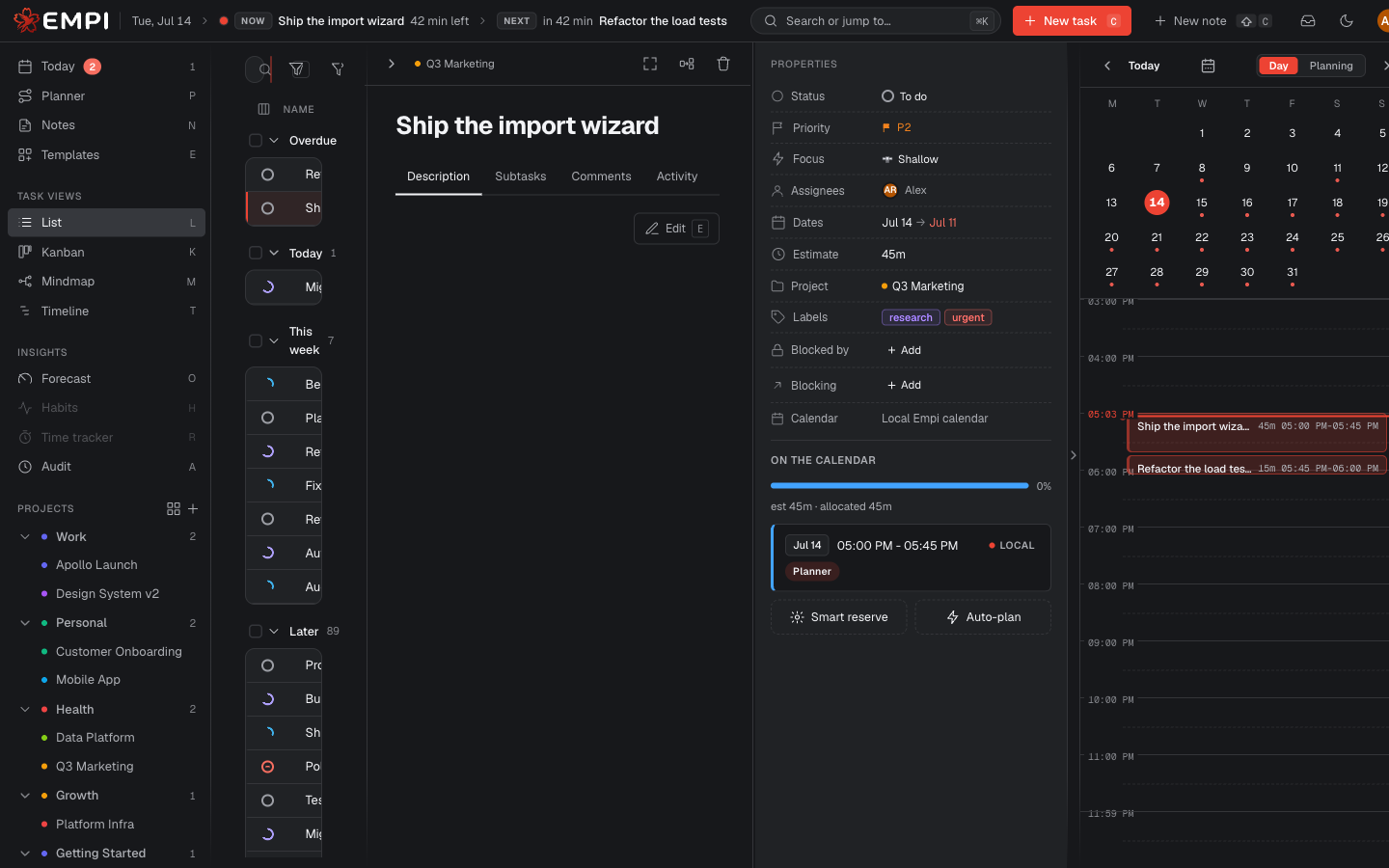
패널에는 네 개의 탭이 있습니다.
- Description -- 작업의 본문입니다. E를 누르거나 Edit을 클릭해 작성하세요. Description은 markdown입니다: 제목, 목록, 굵게, 링크, 코드 블록이 안전하게 왕복됩니다.
- Subtasks -- 작업을 세분화합니다. Subtasks, splits and dependencies를 참고하세요.
- Comments -- 작업에 대한 댓글 스레드입니다. 댓글을 작성하고, 수정하면("(edited)"로 표시됨) 또는 삭제할 수 있습니다. 댓글 삭제는 영구적입니다.
- Activity -- 이 작업에서 무엇이 언제 바뀌었는지에 대한 기록입니다.
오른쪽의 PROPERTIES 열에는 Status, Priority, Focus, Assignees, Dates, Estimate, Project, Labels, Blocked by, Blocking, Calendar가 있습니다. 각각은 검색할 수 있는 드롭다운입니다. 각 속성이 무엇을 하며 planner(플래너)가 이를 어떻게 읽는지는 Task properties에서 설명합니다.
구분선을 드래그해 properties 열을 더 넓게 만들 수 있고, 더블클릭하면 기본 너비로 되돌아갑니다.
ON THE CALENDAR
속성 아래에 있는 ON THE CALENDAR 섹션은 이 작업이 실제로 가지고 있는 캘린더 시간을 보여줍니다.
- coverage progress bar(진행률 표시줄): 예를 들어
est 45m ·
  allocated 45m
처럼 백분율과 함께 표시됩니다. estimate(견적)는 여러분이 말한 소요 시간이고, allocated(할당됨) 수치는 실제로 캘린더에 예약된 분(minute)입니다. 100%가 되면 작업이 완전히 예약된 것입니다. 100% 미만이면 아직 일부가 예약되지 않은 상태입니다. 견적보다 더 많은 시간을 예약하면 표시줄에 초과분이+15m extra(초과 예약)로 표시됩니다. 예약이 전혀 없는 작업은 할당된 것이 없다고 표시됩니다. - reserved slots(예약된 slot) 목록: 각각의 날짜, 시간 범위, 속한 agenda(일정), 그리고 출처 배지(Planner 또는 Smart reserve)가 표시됩니다.
- Smart reserve와 Auto-plan, 두 개의 버튼입니다.
두 버튼과 slot별 모든 컨트롤은 Reserving time에서 다룹니다.
planner(플래너)가 이 작업을 제대로 배치하지 못했다면, 그 사유가 Planner뿐 아니라 이 작업 자체에도 표시됩니다: 예를 들어 마감일 전까지 맞춰 넣을 근무 시간이 부족하다거나, 그 자체만으로도 마감일 전에 들어가지 않는다는 식입니다. 특정 작업이 왜 막혔는지 알기 위해 Planner의 경고를 일일이 뒤질 필요가 없습니다.
완료 및 재개
어떤 목록에서든 작업의 체크박스를 클릭하거나, 패널에서 Status를 Done으로 설정하세요. 작업을 완료로 표시하면 미래에 예약된 slot이 해제되어 그 시간이 다시 여러분의 가용 시간(capacity)으로 돌아가 다른 업무에 쓰일 수 있습니다. 지난 예약은 이력으로 남습니다.
재개는 그 반대 동작입니다: status를 다시 To do(또는 다른 활성 status)로 설정하세요. 작업은 다시 일정에 넣을 수 있는 상태가 되며, planner(플래너)가 다음 계획에서 예약합니다.
일괄 작업
List와 Kanban 뷰에서 여러 작업을 체크박스로 선택하면 일괄 작업 바가 나타납니다. 여기서 labels 설정, due date(마감일) 설정, assignees(담당자) 설정, project(프로젝트) 설정, split(분할), delete(삭제)를 할 수 있습니다. 일괄로 assignees나 labels를 설정하면 선택한 모든 작업의 기존 값을 대체합니다.
작업 삭제하기
패널의 Delete task나 일괄 작업 바를 사용하세요. 삭제 시 확인을 요청하며, 함께 사라지는 항목이 정확히 무엇인지 알려줍니다: 같이 삭제될 subtask(하위 작업), 제거될 미래 캘린더 slot의 개수, 이력으로 남을 지난 예약의 개수입니다. 미래 예약은 캘린더에 남기고 작업만 삭제하도록 선택할 수도 있습니다.
Warning
작업을 삭제하면 영구적으로 사라집니다. 휴지통도 복구 기능도 없습니다.
Tip
확인 절차를 없애고 싶다면 Settings의 Tasks에서 확인 건너뛰기 토글을 켜세요.