Empi for Gmail
Empi 브라우저 확장 프로그램은 Gmail에 캡처 작업을 직접 추가합니다. 기본적으로 작업을 만들며, 필요하면 노트로 바꿀 수 있어 메시지를 직접 복사할 필요가 없습니다.
Note
확장 프로그램은 완성되었지만 Chrome Web Store 게시는 진행 중입니다. 계정에서 설치할 수 있기 전에 Empi에 연결 설정이 먼저 표시될 수 있습니다.
확장 프로그램 연결
Settings > Integrations > Email capture에서 Empi for Gmail 연결을 확인, 승인하거나 비활성화합니다.
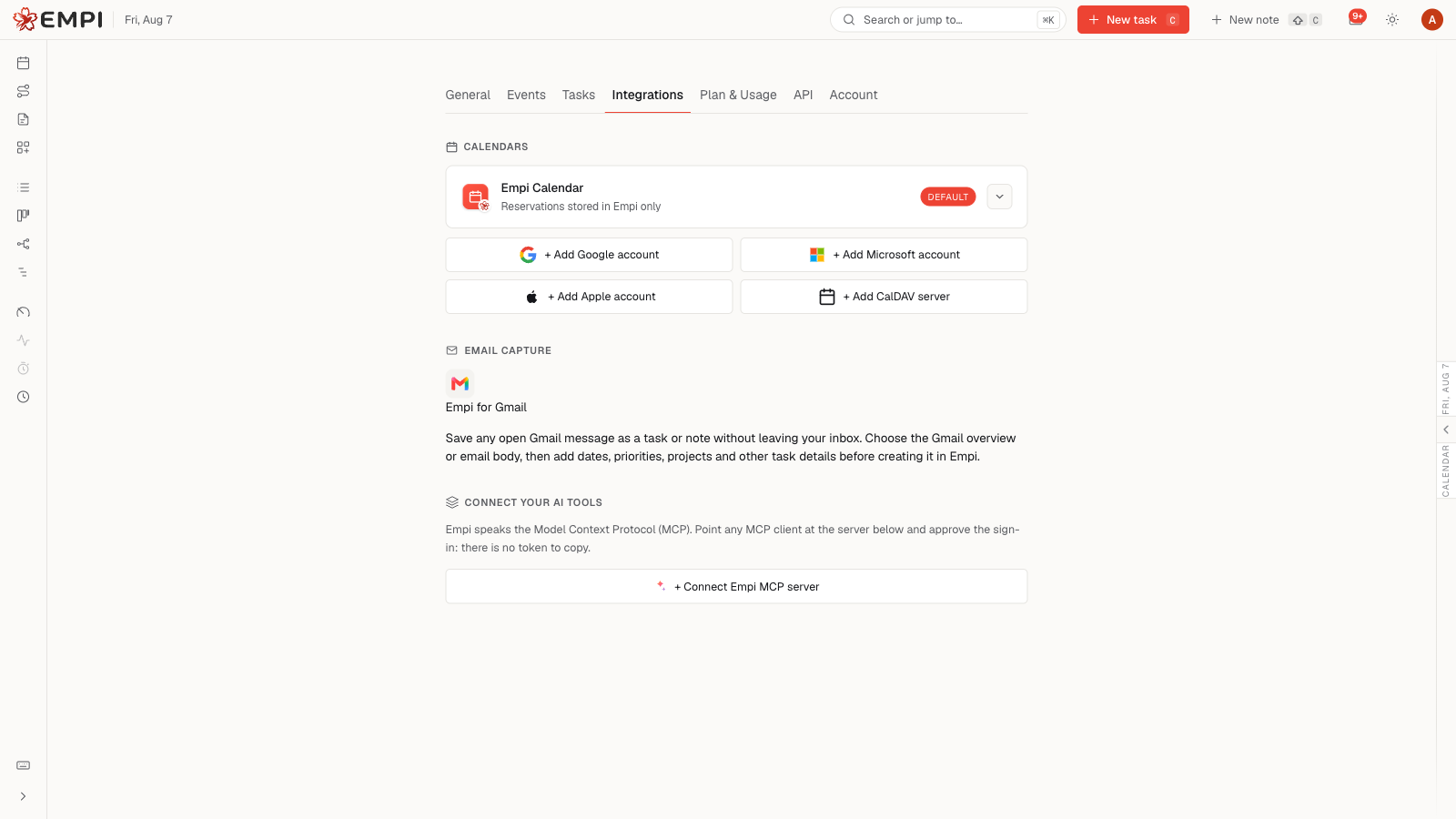
Chrome 등록이 제공되면:
- Empi for Gmail을 설치하고 Gmail을 엽니다.
- 확장 프로그램에서 Connect Empi를 선택합니다.
- 요청되면 브라우저에서 Empi에 로그인합니다.
- 연결을 승인합니다. API 토큰을 복사할 필요가 없습니다.
이메일 캡처
Gmail에서 메시지를 열고 메시지 작업 옆의 Empi 아이콘을 선택합니다.
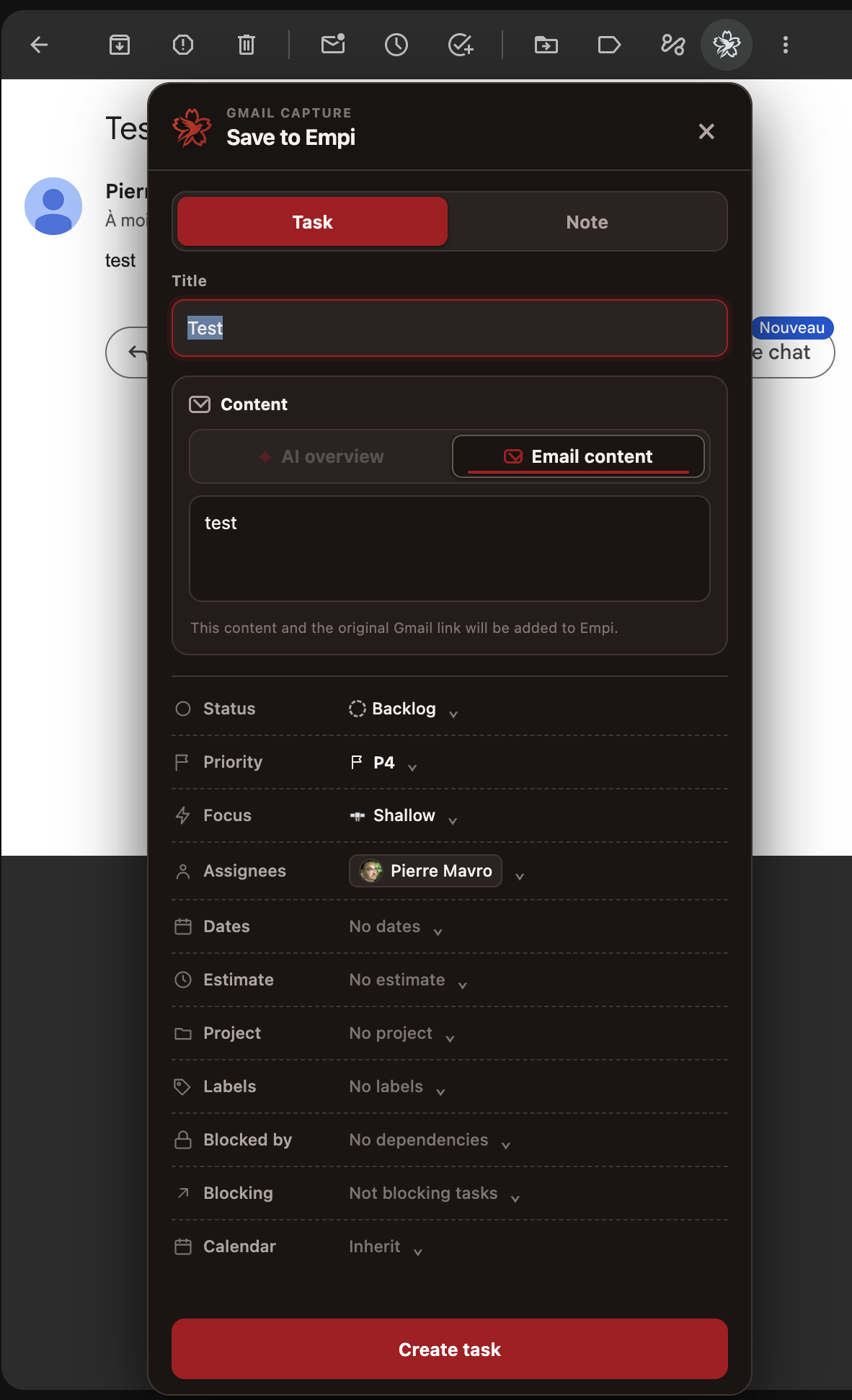
- 기본값인 Task를 유지하거나 Note로 전환합니다.
- 제목이 충분히 명확하지 않으면 편집합니다.
- AI overview 또는 Email content를 선택합니다. Gmail이 AI 요약을 제공하면 이를 사용하고, 그렇지 않으면 메시지 본문을 사용합니다.
- 선택한 텍스트를 검토하거나 편집합니다.
- 작업에는 프로젝트, 상태, 우선순위, 포커스, 날짜, 예상 시간, 담당자, 라벨, 종속 관계 및 캘린더를 설정할 수 있습니다.
- Create task 또는 Create note를 선택합니다.
새 항목에는 Gmail 메타데이터와 Open original email in Gmail 링크가 유지됩니다.
연결 해제 및 문제 해결
Settings > Integrations > Email capture > Disable connection으로 확장 프로그램의 관리 자격 증명을 취소합니다.
- Connect Empi가 보이면 확장 프로그램을 다시 연결합니다.
- 확장 프로그램을 다시 로드하거나 업데이트한 뒤 Gmail 탭을 새로 고칩니다.
- AI overview가 없으면 Email content를 사용합니다.
- 아직 설치할 수 없다면 Chrome 게시가 계속 진행 중입니다.