캘린더 연결하기
Empi는 여러분의 실제 일정을 기준으로 계획을 세우므로, 미팅을 볼 수 있어야 합니다. 실제로 사용하는 캘린더를 연결하면, 플래너(플래너)가 더 이상 그 위에 집중 시간을 예약하지 않습니다.
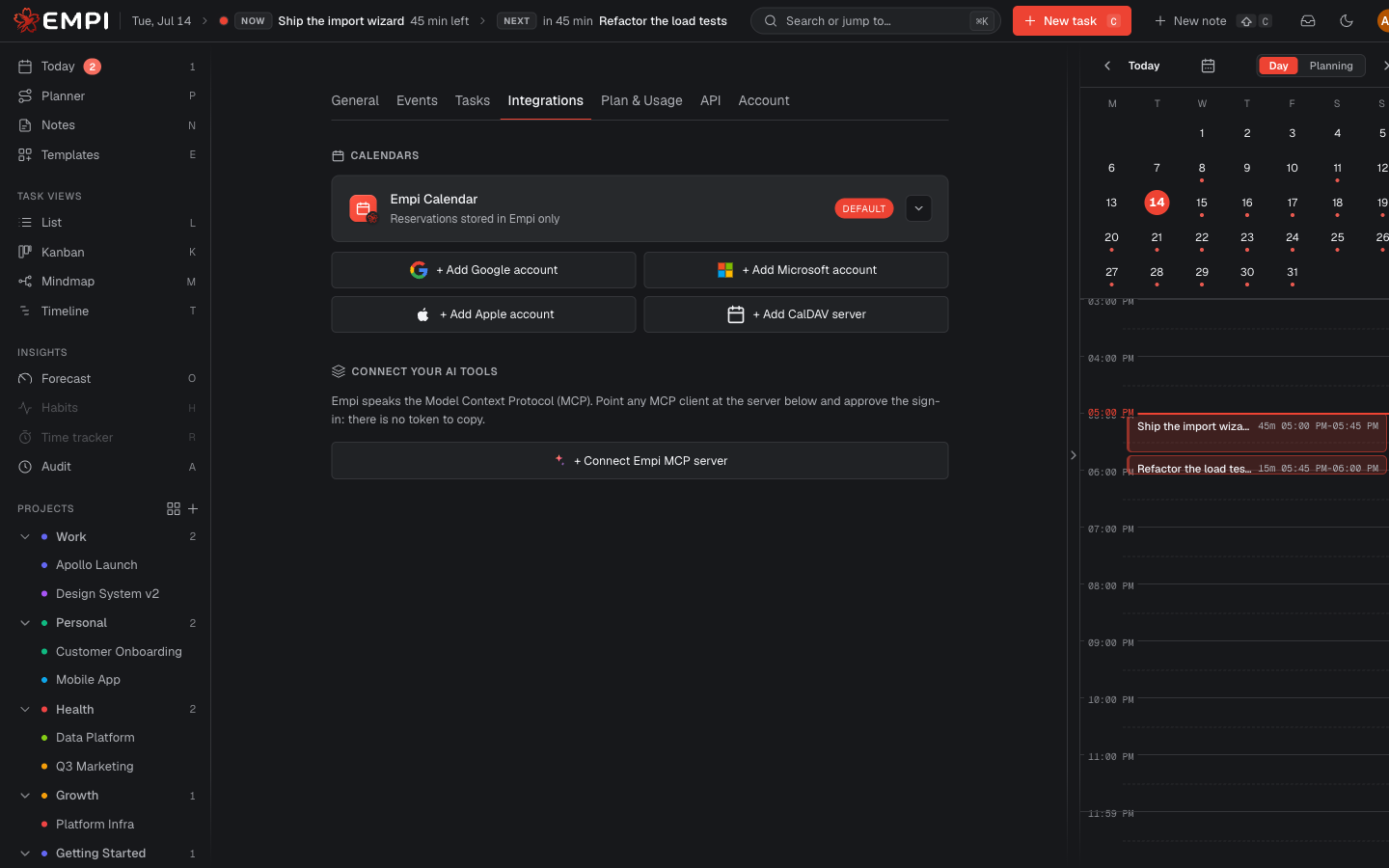
제공업체
캘린더는 설정 > 통합의 달력에 있습니다. 설정 마법사의 Calendars 단계에서도 동일한 목록을 제공합니다.
| Provider | 연결 방법 |
|---|---|
| 엠피 달력 | 기본 내장, 항상 활성화, 기본값로 표시됨. 예약은 Empi에만 저장됩니다. 별도로 연결할 필요가 없습니다. |
| 구글캘린더 | + Google 계정 추가를 누르고 Google 로그인을 승인합니다. |
| 마이크로소프트 캘린더 | + Microsoft 계정 추가를 누르고 Microsoft 로그인을 승인합니다. |
| 애플 캘린더 | + Apple 계정 추가를 누릅니다. Apple은 캘린더 로그인 흐름을 지원하지 않으므로, Apple Account에서 만든 앱 전용 비밀번호를 붙여넣습니다. |
| CalDAV | + CalDAV 서버 추가: 서버 URL과 계정 자격 증명을 입력합니다. Fastmail, Nextcloud, 그리고 모든 CalDAV 서버와 호환됩니다. |
아무것도 연결하지 않으면 예약된 작업 시간은 엠피 달력로 들어갑니다. 이는 작업의 기본 캘린더이며, 예약을 담고 있는 동안에는 끌 수 없습니다. 이는 여러분의 미팅이 들어오는 곳이 아니라, Empi가 여러분을 위해 예약한 시간을 보관하는 곳입니다.
원하는 만큼 계정을 연결할 수 있습니다. 각 계정은 자체 캘린더(그 안의 개별 캘린더들)를 가져오며, 각각이 무엇을 할지는 하나씩 여러분이 결정합니다. 이는 다음 페이지에서 다룹니다.
Empi가 읽어오는 정보
연결된 각 계정으로부터 Empi는 이벤트를 읽어옵니다: 시간, 제목, 위치, 메모, 그리고 화상회의 링크. 이는 세 가지 목적에 사용됩니다.
- 여러분이 자리를 비운 시점을 파악해, 미팅 위에 업무를 예약하지 않도록 합니다.
- 작업 시간을 추가하기 전에 해당 날짜가 이미 얼마나 차 있는지 파악합니다.
- 주소가 있는 이벤트 주변의 이동 시간을 계산합니다.
Empi는 연결된 캘린더가 여러분의 작업을 덮어쓰도록 절대 허용하지 않습니다. 작업 시간의 흐름은 오직 outbound(내보내기)뿐입니다: 작업의 예약 시간이 여러분의 캘린더 중 하나에 속하면, Empi는 그곳에 기록해 여러분이 평소 쓰는 캘린더 앱에 표시되도록 합니다.
실시간 업데이트
계정이 한 번 연결되면 Empi는 그것을 계속 따라갑니다. Google에서 미팅을 옮기면, 여러분이 아무것도 하지 않아도 그 변경이 Empi에 반영됩니다: day grid(일별 그리드), 오늘 뷰, 플래너(플래너) 모두 새 시간을 인식합니다. 다시 가져오기(re-import)를 할 필요가 없습니다.
지금 바로 확인을 강제하고 싶다면 설정 > 통합의 계정에서 새로고침를 사용하세요.
접근 권한이 만료되었을 때
캘린더 계정은 접근 권한을 잃을 수 있습니다: 비밀번호를 바꾸거나, 앱 권한을 철회하거나, 제공업체가 세션을 만료시키는 경우입니다. 이럴 때 Empi는 앱 상단에 배너를 표시합니다. 예를 들어 "구글캘린더 disconnected"와 함께 "Google 세션이 만료되었습니다. 이벤트 동기화를 유지하려면 다시 연결하세요."라는 안내가 나옵니다.
배너에서 다시 연결를 클릭하고 다시 로그인하세요. 연결이 끊겨 있는 동안 아무것도 손실되지 않습니다: 캘린더, 그 설정, 그리고 예약은 그대로 남아 있으며, 다시 연결하는 즉시 이벤트 동기화가 재개됩니다.
Tip
연결이 끊긴 동안에도 원래 여러분의 캘린더에 표시되었을 작업 시간은 Empi 안에서 계속 보이므로, 작업이 하루 일정에서 조용히 사라지는 일은 없습니다.
더 이상 존재하지 않는 캘린더 제거하기
Google(또는 다른 곳)에서 캘린더를 삭제하면, 해당 캘린더는 Empi 목록에 남아 있지만 unavailable(사용 불가)로 표시됩니다. 계정을 열어 해당 항목을 찾고 제거를 사용하세요. Empi는 확인을 요청하며("이 일정목록을 삭제하시겠습니까?") 무엇을 하는지 설명합니다: 제거하면 Empi에서만 삭제되며, 제공업체 쪽의 캘린더 데이터는 그대로 유지됩니다.
계정 전체를 끊으려면 해당 계정에서 연결 끊기를 사용하세요. 이벤트 동기화가 중단됩니다. 나중에 다시 연결할 것을 대비해 캘린더 설정을 유지할 수 있으며, 같은 계정을 다시 연결하면 활성화되어 있던 캘린더와 그 설정이 그대로 돌아옵니다.
다음: 어떤 일정을 반영할지 정하기, 캘린더와 관련해 가장 중요한 결정입니다.