Connecting a calendar
Empi は実際のスケジュールを踏まえて計画を立てるため、あなたのミーティングを 把握する必要があります。実際に使っているカレンダーを接続すれば、プランナーは その上に focus time を予約しなくなります。
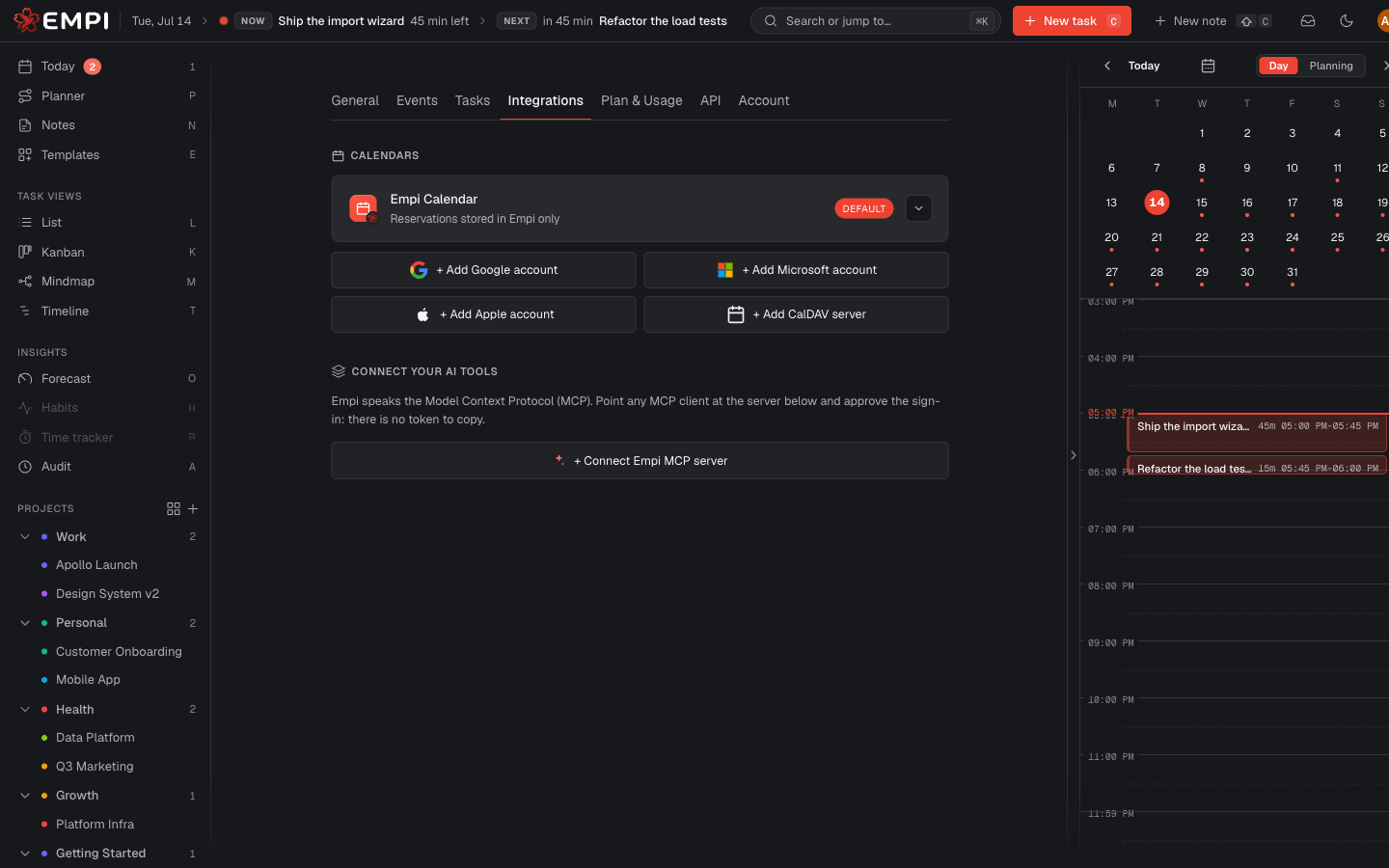
プロバイダー
カレンダーは Settings > Integrations の Calendars にあります。セットアップ ウィザードの Calendars ステップでも同じ一覧が表示されます。
| Provider | 接続方法 |
|---|---|
| Empi Calendar | 組み込みで常に有効、Default と表示されます。予約は Empi 内にのみ保存されます。接続作業は不要です。 |
| Google Calendar | + Add Google account を選び、Google のサインインを承認します。 |
| Microsoft Calendar | + Add Microsoft account を選び、Microsoft のサインインを承認します。 |
| Apple Calendar | + Add Apple account を選びます。Apple はカレンダーのサインインフローに対応していないため、appleid.apple.com で作成したアプリ専用パスワードを貼り付けます。 |
| CalDAV | + Add CalDAV server: サーバー URL とアカウントの認証情報を入力します。Fastmail、Nextcloud、その他あらゆる CalDAV サーバーで動作します。 |
何も接続しない場合、予約されたタスクの時間は Empi Calendar に入ります。これは タスクの既定カレンダーであり、予約を保持している間はオフにできません。あなたの ミーティングがそこから届くわけではありません。Empi があなたのために予約した時間を 保持する場所です。
アカウントはいくつでも接続できます。各アカウントはそれぞれ独自のアジェンダ (アカウント内の個々のカレンダー)を持ち込み、それぞれに何をさせるかを 1 つずつ 決めていきます。それが次のページの内容です。
Empi が読み取るもの
接続された各アカウントから、Empi はあなたの events を読み取ります: 時間、 タイトル、場所、メモ、そして会議リンクです。これらは 3 つの用途に使われます:
- あなたが対応できない時間を把握し、ミーティングの上に作業を予約しないように するため。
- タスクの時間を追加する前に、その日がすでにどれだけ埋まっているかを把握するため。
- 住所を持つイベントの周りの 移動時間 を計算するため。
Empi は接続されたカレンダーがあなたのタスクを上書きすることを決して許しません。 タスクの時間の流れは一方向、つまり出力のみです。タスクの予約時間が自分の アジェンダのいずれかに属する場合、Empi はそこに書き込み、いつも使っている カレンダーアプリにも表示されるようにします。
リアルタイムの更新
アカウントを接続すると、Empi はそれを追跡し続けます。Google 上でミーティングを 動かすと、あなたが何もしなくてもその変更は Empi に反映されます。day grid、Today ビュー、プランナーはすべて新しい時間を認識します。再インポートする必要はありません。
今すぐ確認したい場合は、Settings > Integrations でそのアカウントの Refresh を 使ってください。
アクセスが失効したとき
カレンダーアカウントはアクセスを失うことがあります。パスワードを変更した、 アプリの許可を取り消した、あるいはプロバイダー側でセッションが単純に失効した、 などです。その場合、Empi はアプリ上部にバナーを表示します。たとえば 「Google Calendar disconnected」というメッセージとともに、「Your Google session expired. Reconnect to keep events in sync.」という説明が表示されます。
バナーの Reconnect をクリックして、再度サインインしてください。接続が 切れている間も何も失われません。アジェンダとその設定、予約はそのまま残り、 再接続すればイベントの同期が再開されます。
Tip
接続が切れている間も、通常であれば自分のアジェンダに表示されるはずのタスクの 時間は、引き続き Empi 上には表示されます。そのため、タスクが一日の中から 気づかないうちに消えてしまうことはありません。
存在しなくなったアジェンダの削除
Google(または他のプロバイダー)でカレンダーを削除しても、そのアジェンダは Empi の一覧に残りますが、unavailable のフラグが付きます。アカウントを開いて それを見つけ、Remove を使ってください。Empi は確認を求め(「Remove this agenda?」)、その動作を説明します。削除すると Empi 側からのみ削除され、 プロバイダー側のカレンダーデータには影響しません。
アカウント全体を切り離すには、Disconnect を使います。イベントの同期が 停止します。将来の再接続に備えてアジェンダの設定を保持しておくこともできる ため、同じアカウントを再び接続すれば、有効にしていたアジェンダとその設定が 元通りになります。
次へ: which agendas count。カレンダーに関して行う、最も重要な 決定です。