アカウントを作成する
Empi はブラウザ上の use.empiapp.com で動作します。まず何よりも先に アカウントが必要です。ほんの一分で済みます。
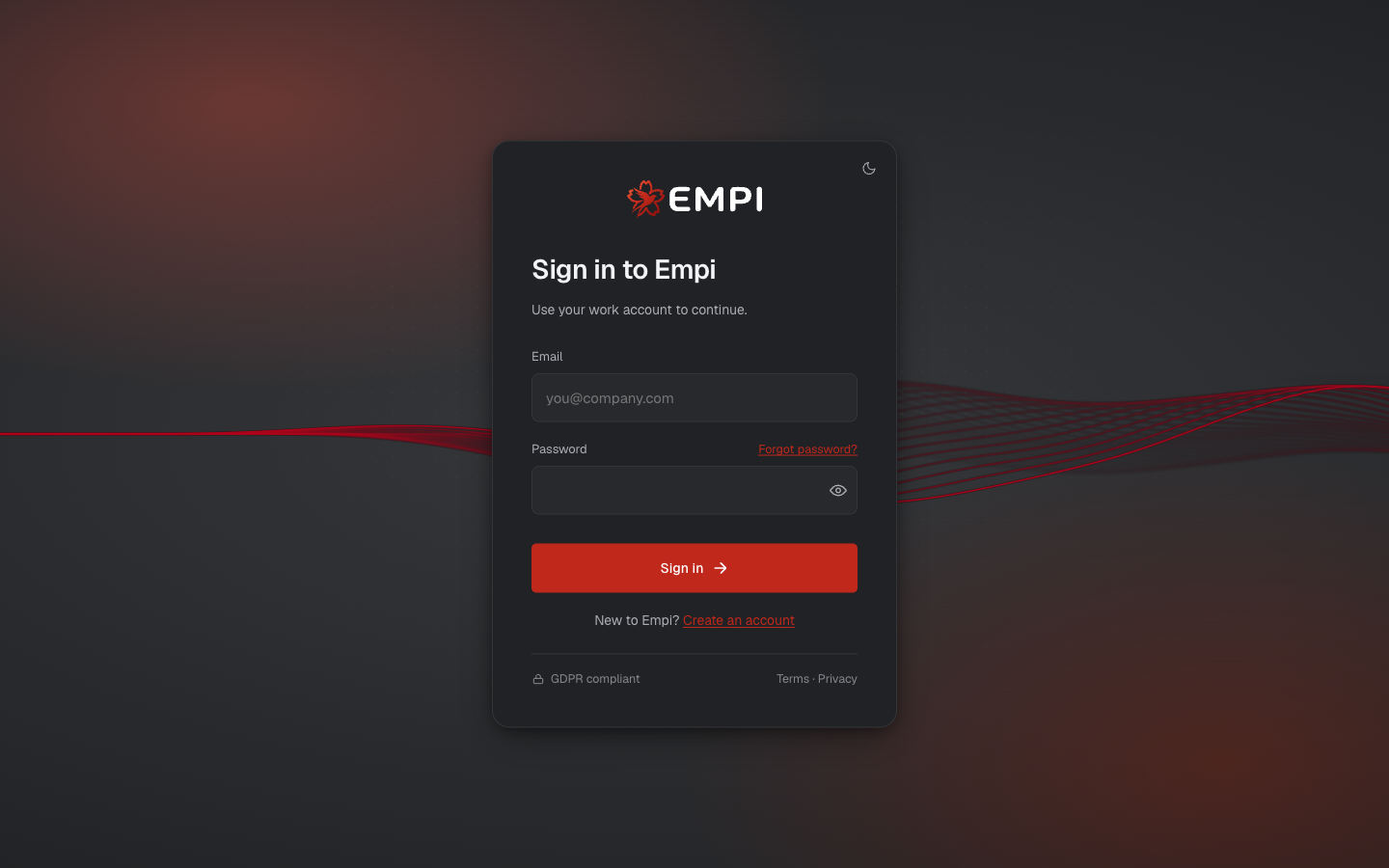
サインイン
同じ画面から、2 つの方法で入れます。
- メールとパスワード。 メールアドレスとパスワードを入力し、Sign in を押します。
- シングルサインオン (SSO)。 Google または Microsoft で続行します。すでにどちらかを カレンダーに使っているなら、これが近道です。覚えておくパスワードはありません。
いずれの方法でもアプリに入れます。最初に選んだ方法が、その後も使い続ける方法になります。
アカウントを作成する
サインイン画面で New to Empi? Create an account に進みます。名前、メールアドレス、 パスワードを入力するか、代わりに Google または Microsoft の SSO を使います。Empi から確認コードが メールで届くので、それを入力するとアカウントが有効になります。
アカウントを作成すると同時にワークスペースが作られ、そのまま セットアップウィザードへと進みます。
ワークスペースとは
ワークスペースは、あなたが Empi に入れるすべてを入れる入れ物です。タスク、ノート、 areas、projects、接続したカレンダー、time slots、そして設定。これはあなたのものであり、 隔離されています。あなたが作ったものは、その外からは一切見えません。
あなたのプラン (Free または Pro) はワークスペース全体に適用され、個々のビューやデバイスに 適用されるわけではありません。ノートパソコン、別のブラウザ、モバイルアプリのどこからサインイン しても、同じワークスペースが表示されます。
パスワード
忘れてしまいましたか。サインイン画面の Forgot password? を使います。Empi からリセットコードが メールで届くので、それを入力して新しいパスワードを設定します。
まだ覚えているパスワードを変更するには、Settings を開いて Account and dataを使います。SSO アカウントには変更すべき Empi の パスワードはありません。Google または Microsoft 側で管理してください。
サインアウト
右上のアバターからアカウントメニューを開き、Disconnect を選びます。同じメニューから、 プロダクトツアーを再実行したり、設定を開いたりできます。
次に
セットアップウィザードは、プランナーを役立たせるための 7 つのステップ、 すなわち外観、カレンダー、場所、time slots、agendas を順に案内します。