AI assistants (MCP)
Empi は Model Context Protocol(MCP)を話せるので、AI アシスタントが あなたのタスクとノートを直接読み書き・管理できます。あなたが頼めば、 アシスタントがあなたのワークスペースで作業します。
7 つのクライアントが標準で対応しており、2 つのグループに分かれます: chat assistants(Claude、ChatGPT、Gemini、Mistral)と editors and agents (Antigravity、VS Code、Cursor)です。それ以外の MCP クライアントも動作します: サーバー URL を指定するだけです。
始める前に
Settings > Integrations を開き、Connect your AI tools を見つけて、 + Connect Empi MCP server をクリックします。すると、サーバー URL と各 クライアントのタイルが表示されます。
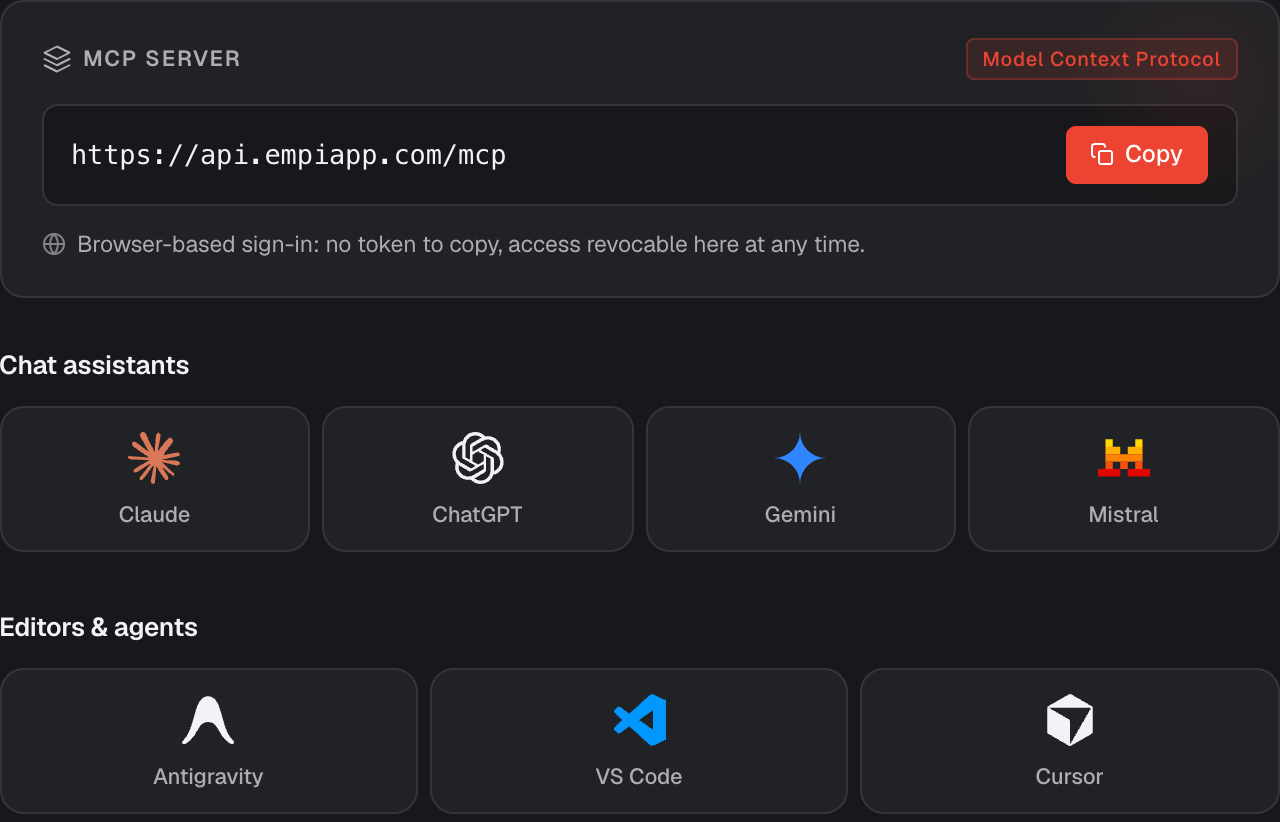
サーバー URL はどのクライアントでも同じです:
https://api.empiapp.com/mcp
以下のどの設定でも、サーバーは empi という名前で登録されます。
コピーするトークンはありません
Empi が AI ツールにパスワードや API キーを求めることはありません。接続すると ブラウザでのサインインが開き、同意画面で正確なアクセス範囲を承認します:
- View your tasks and schedule: today プラン、planner、projects、calendar。
- Create and manage tasks: タスクの追加、編集、完了、削除、auto-plan。 クライアントが書き込みアクセスを要求したときにのみ求められます。
Allow を選ぶとツールが接続されます。いつでも取り消せます。 Connected tools を参照してください。
Chat assistants
Claude
Claude Desktop(カスタムコネクターとして)と、ターミナルの Claude Code で動作します。
- Claude Desktop で: Settings、次に Connectors、次に Add custom connector を開き、サーバー URL を貼り付けます。
-
または、ターミナルで Claude Code を使います:
claude mcp add --transport http empi https://api.empiapp.com/mcp -
初回利用時に Empi のサインインを承認します。
ChatGPT
カスタムコネクターは Developer mode の内側にあるので、まずそれを有効に します。
- ChatGPT で Developer mode を有効にします: Settings、次に Apps、次に Advanced settings。
- Settings、次に Connectors、次に Create を開き、サーバー URL を 貼り付けます。
- Empi のサインインを承認して完了します。
Gemini
Gemini CLI は、MCP サーバーを設定ファイルから読み取ります。
~/.gemini/settings.jsonを開きます。-
以下の設定を追加し、Gemini CLI を再起動します。
{
  "mcpServers": {
    "empi": {
      "httpUrl": "https://api.empiapp.com/mcp"
    }
  }
}
Mistral
Empi は Le Chat にカスタムコネクターとして追加されます。
- Le Chat で Connectors、次に Add connector を開き、Custom MCP Connector タブに切り替えます。
- 名前を入力し、サーバー URL を貼り付けます。
- Empi のサインインを承認して完了します。
Editors and agents
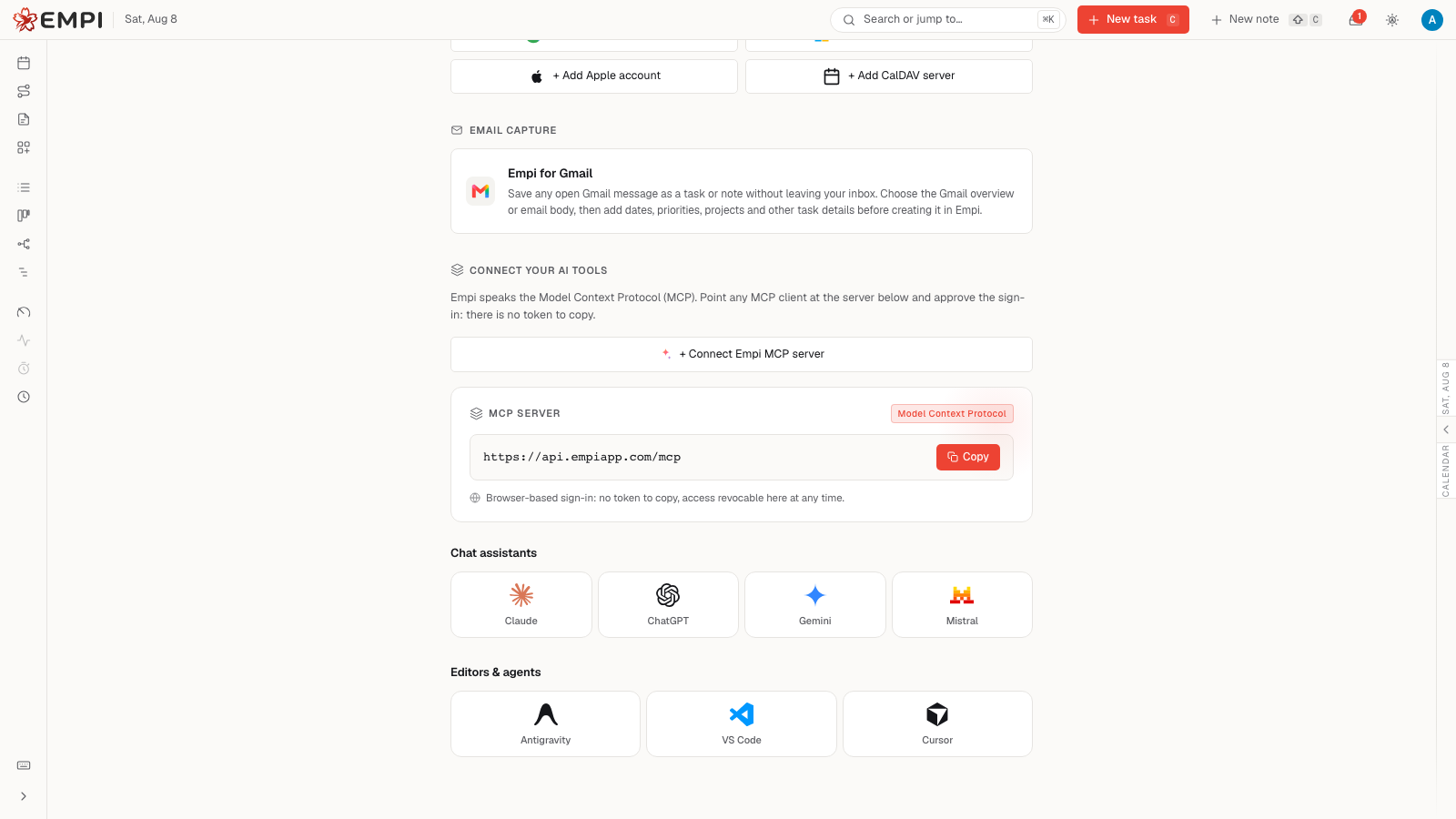
VS Code と Cursor は、Empi からワンクリックでインストールできます。 Antigravity は手動で設定します。
Antigravity
- エージェントパネルで ... メニュー、次に Manage MCP Servers、次に View raw config を開きます。
-
以下の設定を、
~/.gemini/config/mcp_config.jsonのmcpServersの下に 追加します:{ "mcpServers": { "empi": { "serverUrl": "https://api.empiapp.com/mcp" } } } -
保存すると(Antigravity は自動で再読み込みします)、Empi のサインインを 承認します。
VS Code
- Add to VS Code をクリックし、インストールを確定します。
- 求められたら Empi のサインインを承認します。
手動で行いたい場合は、.vscode/mcp.json に次を追加します:
{
  "servers": {
    "empi": {
      "type": "http",
      "url": "https://api.empiapp.com/mcp"
    }
  }
}
Cursor
- Add to Cursor をクリックし、Cursor でインストールを確定します。
- Cursor が開いたら Empi のサインインを承認します。
手動で行いたい場合は、~/.cursor/mcp.json に次を追加します:
{
  "mcpServers": {
    "empi": {
      "url": "https://api.empiapp.com/mcp"
    }
  }
}
Connected tools
接続済みのクライアントはすべて Connect your AI tools の下に一覧され、 Read-only か Read & write のどちらのアクセスを持つか、接続した日付、 最後に使われた時期が表示されます。
いずれのクライアントでも Disconnect をクリックできます。クリックすると 即座にワークスペースへのアクセスを失いますが、あとでいつでも再接続できます。
何を頼めるか
接続すると、アシスタントは自然な言葉であなたのワークスペースを操作できます:
- due date と estimate を付けてタスクを作成する。
- タスクを検索し、その 1 件の詳細を読む。
- タスクを更新し、プロジェクトに割り当て、完了にする。
- ノートを作成、閲覧、更新する。
- 自分の 1 日とプランを見て、プランを適用する。
たとえば: 「Finance プロジェクトに、金曜締め切りで 2 時間の、Q3 予算を レビューするタスクを追加して」や、「今日は何をすればいい?」など。
知っておくとよいこと
- MCP のリクエストは、Free を含むどのプランでも無制限です。 Plans and billing を参照してください。
- アシスタントが行うことはすべて、あなたの activity log に記録され、MCP からのものとしてラベル付け されるので、何を変更したかをいつでも確認できます。
- アシスタントよりスクリプトが好みですか? 代わりに personal API token と REST API を使ってください。