タスクの作成と編集
タスクは Empi がプランニングする最小単位です。このページでは、タスクの作成方法、 task detail panel に含まれる内容、そして完了・削除の方法を説明します。
タスクを作成する
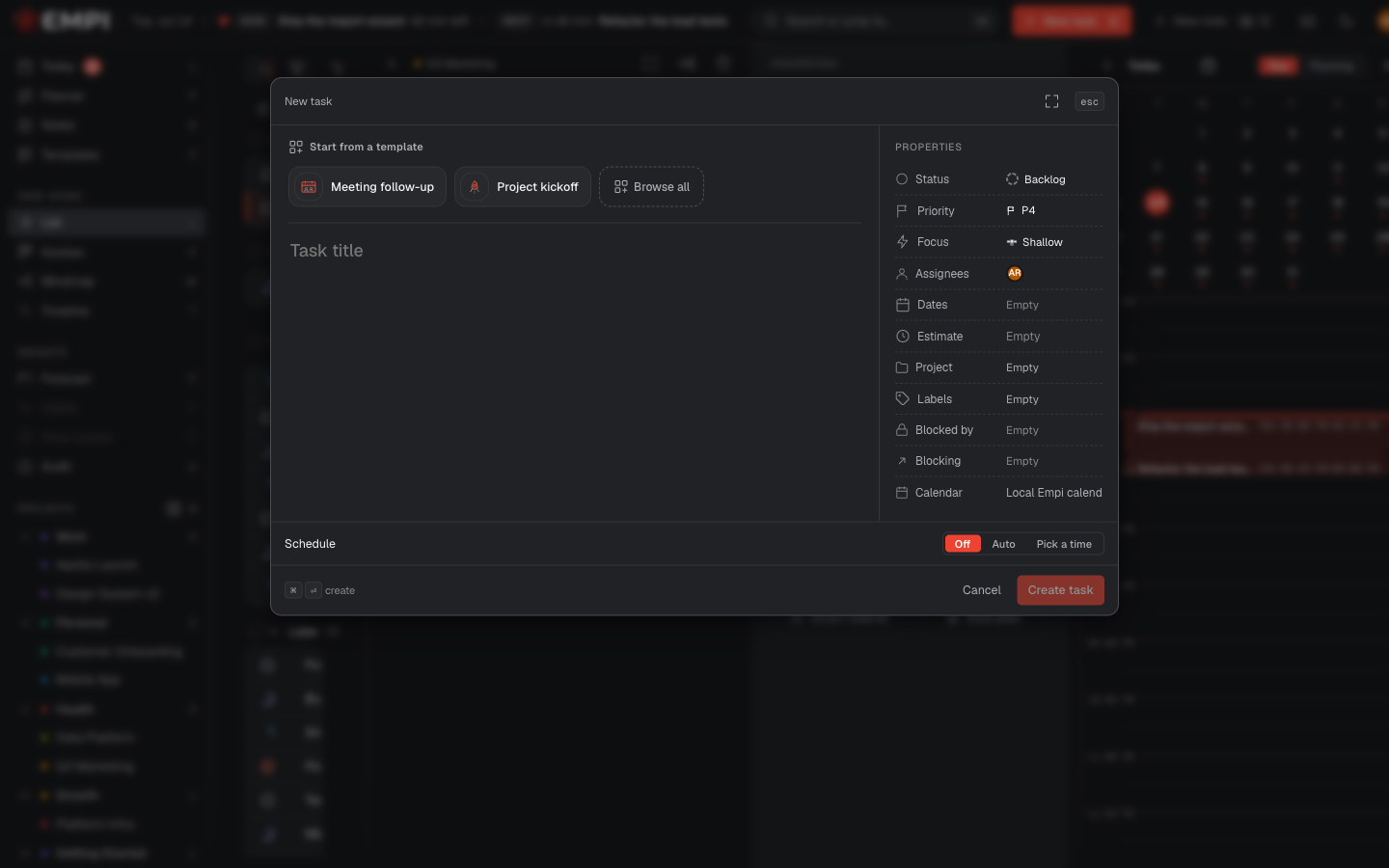
アプリ内のどこでも C を押すか、topbar の New task をクリックします。モーダルで タイトルを入力し、その場でプロパティを設定できます。
モーダル上部の Start from a template ストリップは、保存済みのプリセットから プロパティ(priority、focus、status、estimate、project、labels、既定の description)を プリフィルします。Templates を参照してください。
タスクを planner がスケジュールするには、due date と estimate が必要です。 どちらもモーダルで設定できますし、後から detail panel で設定することもできます。モーダル 内の Schedule コントロールは、新しいタスクにすぐカレンダー時間を割り当てるかどうかを 決めます: Off、Auto(due date より前の最も早い空きに auto-plan する)、または Pick a time(正確な時間枠を reserve する)です。 Reserving time を参照してください。
task detail panel
Today、List、Kanban、Timeline、Planner のどこでもタスクをクリックすると、その panel が 開きます。
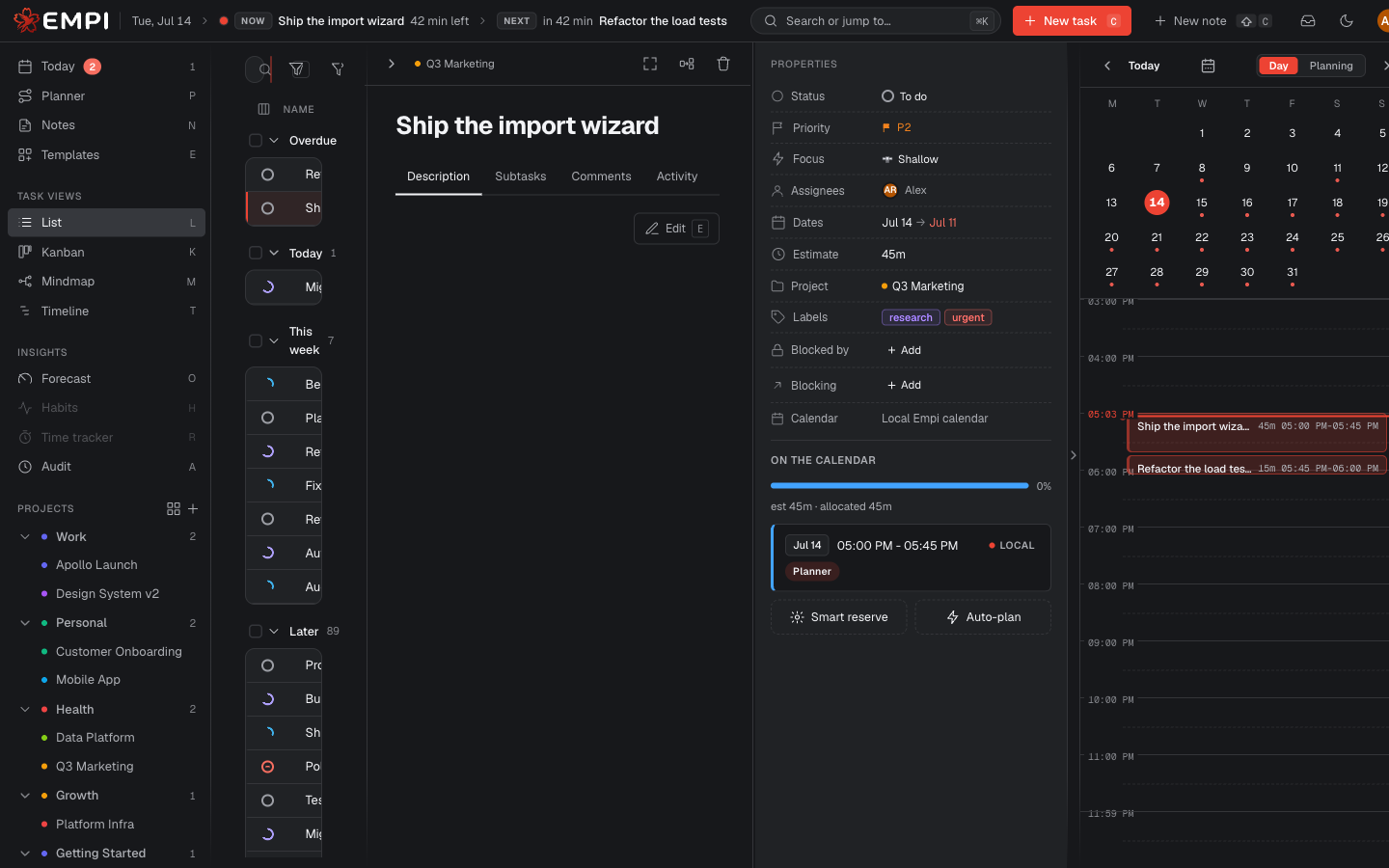
panel には 4 つのタブがあります:
- Description -- タスクの本文です。E を押すか Edit をクリックして記述します。 description は markdown で書かれます: 見出し、リスト、太字、リンク、コードブロックが 正しく保持されます。
- Subtasks -- タスクを分解します。Subtasks, splits and dependencies を参照してください。
- Comments -- タスクへのスレッドです。コメントを書く、編集する(編集すると 「(edited)」と表示されます)、削除するができます。コメントの削除は取り消せません。
- Activity -- このタスクで何がいつ変更されたかの履歴です。
右側の PROPERTIES 列には、Status、Priority、Focus、Assignees、Dates、Estimate、 Project、Labels、Blocked by、Blocking、Calendar があります。それぞれ検索可能な ドロップダウンです。各プロパティの意味と planner による読み取り方については Task properties で説明しています。
区切り線をドラッグすると properties 列を広げられます。ダブルクリックすると既定の幅に 戻ります。
ON THE CALENDAR
プロパティの下にある ON THE CALENDAR セクションには、このタスクが実際にカレンダー上で 確保している時間が表示されます:
- coverage progress bar: たとえば
est 45m · allocated 45mのようにパーセンテージ 付きで表示されます。estimate はタスクにかかると申告した時間で、allocated はカレンダー上に 実際に予約されている分数です。100% でタスクは完全に予約済みです。100% 未満の場合は、 一部がまだスケジュールされていません。estimate より多くの時間を reserve すると、バーは 超過分を+15m extra(over-booked)として表示します。予約が一つもないタスクは、 allocated が何も表示されません。 - reserved slots のリスト: それぞれ日付、時間範囲、属する agenda、origin badge (Planner または Smart reserve)が表示されます。
- Smart reserve と Auto-plan の 2 つのボタン。
両方のボタンと各 slot ごとのコントロールについては、 Reserving time で説明しています。
planner がこのタスクを正しく配置できなかった場合、その理由は Planner だけでなく、 このタスク自身にも表示されます: たとえば due date までに収める working time が 足りない、あるいは単体でも due date までに収まらない、といった理由です。どのタスクが なぜ止まっているのかを調べるために、わざわざ Planner の warnings を探し回る必要は ありません。
完了と再開
任意のリストでタスクのチェックボックスをオンにするか、panel で Status を Done に 設定します。タスクを done にすると、将来の reserved slots が解放され、その時間は 他の作業のための capacity に戻ります。過去の予約は履歴として残ります。
再開はこの逆の操作です: status を To do(またはその他の active な status)に 戻します。タスクは再びスケジュール可能になり、次回のプランで planner が予約します。
一括操作
List view と Kanban view では、複数のタスクをチェックボックスで選択すると bulk action bar が表示されます。ここから labels、due date、assignees、project の設定、split、 削除ができます。assignees または labels を一括で設定すると、選択したすべてのタスクの 現在の値が 置き換えられます。
タスクを削除する
panel の Delete task、または bulk bar から削除します。削除には確認が求められ、 何が一緒に削除されるかが正確に表示されます: 巻き込まれる subtasks、削除される将来の カレンダー slots の数、履歴として保持される過去の予約の数です。将来の予約をカレンダー上に 残したまま、タスクだけを削除することも選べます。
Warning
タスクの削除は取り消せません。ゴミ箱も復元機能もありません。
Tip
確認が不要な場合は、Settings の Tasks にある skip-confirmation トグルを オンにしてください。