アカウントとデータ
スケジュールではなく、あなた自身に関するすべてがここにあります: パスワード、データの 完全なコピー、データを他の人に移すこと、そして退出することです。
パスワード
サインインに使うパスワードを変更します。この操作をしても、このデバイスではサインイン したままです。
connected account(パスワードではなく identity provider)でサインインしている場合、 ここで変更するものはありません: サインインはその provider 側で管理してください。
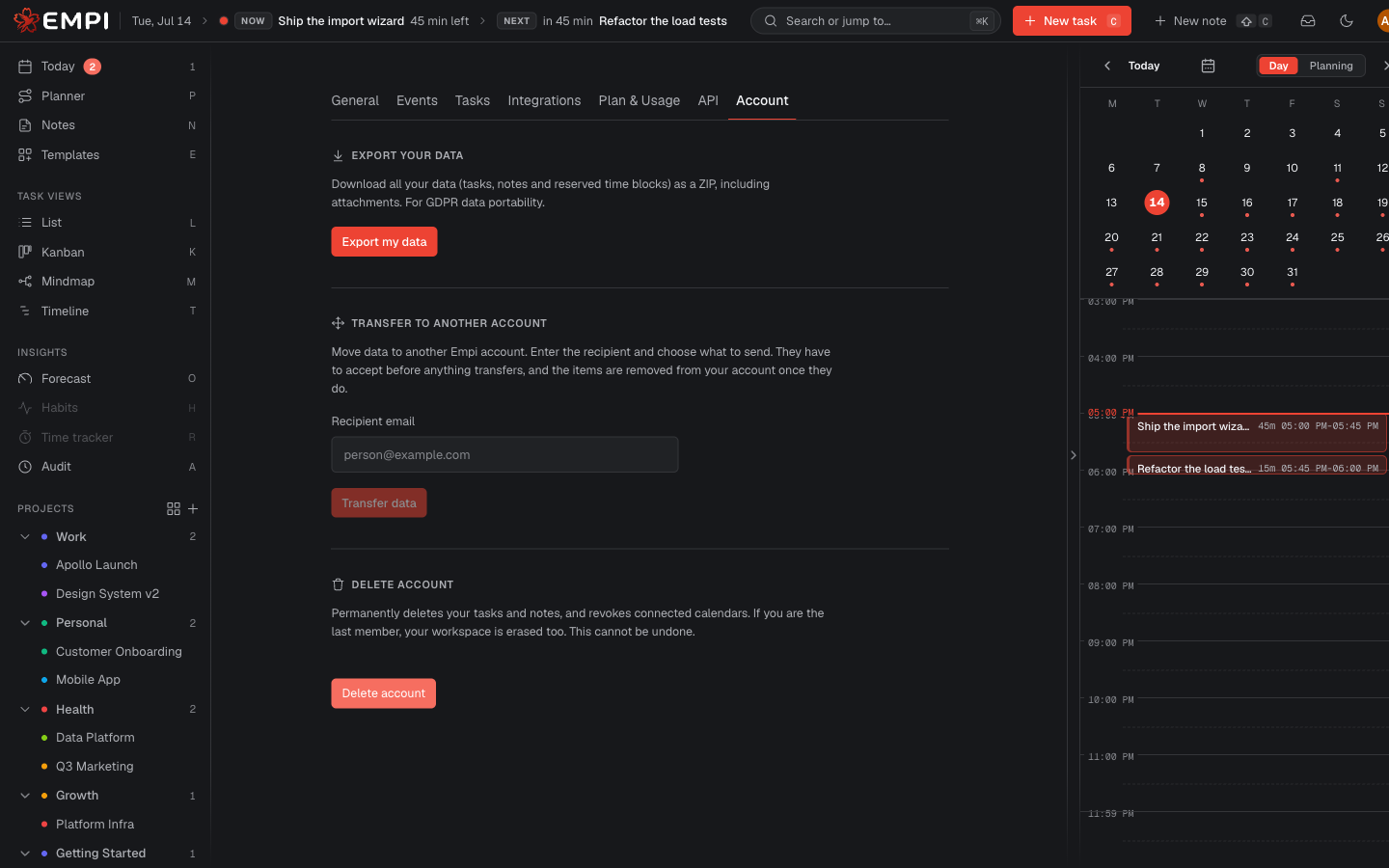
データをエクスポート
Export my data を押すと、タスク、ノート、reserved time blocks を含むすべてのデータが 添付ファイルも含めて ZIP としてダウンロードされます。これは完全なバックアップであると同時に、 GDPR のデータポータビリティ export でもあります。以下の取り消しのできない操作を行う前に、 一度エクスポートしておいてください。
別のアカウントへ移行
データを別の Empi アカウントに移動します。受信者のメールアドレスを入力し、送るものを 選びます。知っておくべきことが 2 つあります:
- 受信者が承諾するまで、何も移動しません。
- 承諾されると、その項目はあなたのアカウントから削除されます。reserved time blocks は 対応するタスクと一緒に移動します。
自分宛てに送られた transfer は同じタブの Incoming transfers に表示され、保持する ものを選んで Accept selected を押すか、全体を Deny できます。
アカウントを削除
タスクとノートを完全に削除し、connected calendars を取り消します。あなたがワーク スペースの最後のメンバーである場合、ワークスペース自体も削除されます。connected calendars 上の reserved time slots も併せて削除することもできます。この操作は取り消せ ないため、Empi は確認用の文言の入力を求めます。
暗号化と crypto-shred
あなたのコンテンツは、あなたのワークスペースだけに属するキーで暗号化された状態で 保存されています。そのキーがあるからこそ、データを読み取ることができます。
Warning
workspace owner はその encryption key を永久に破棄できます。これが GDPR の crypto-shred です: キーが失われると、ワークスペース内のすべてのコンテンツが バックアップに保存されているものも含めて 永久に読み取れなくなります。復旧の 手段もサポートチケットも取り消しもありません。戻す可能性が少しでもあるなら、まず データをエクスポートしてください。