設定の概要
設定 は、あなたの働き方を Empi に伝える場所です。アプリの見た目、いつ時間が使えるか、 プランナーがどのようにそれを予約するか、そして Empi が何と連携しているかを設定します。
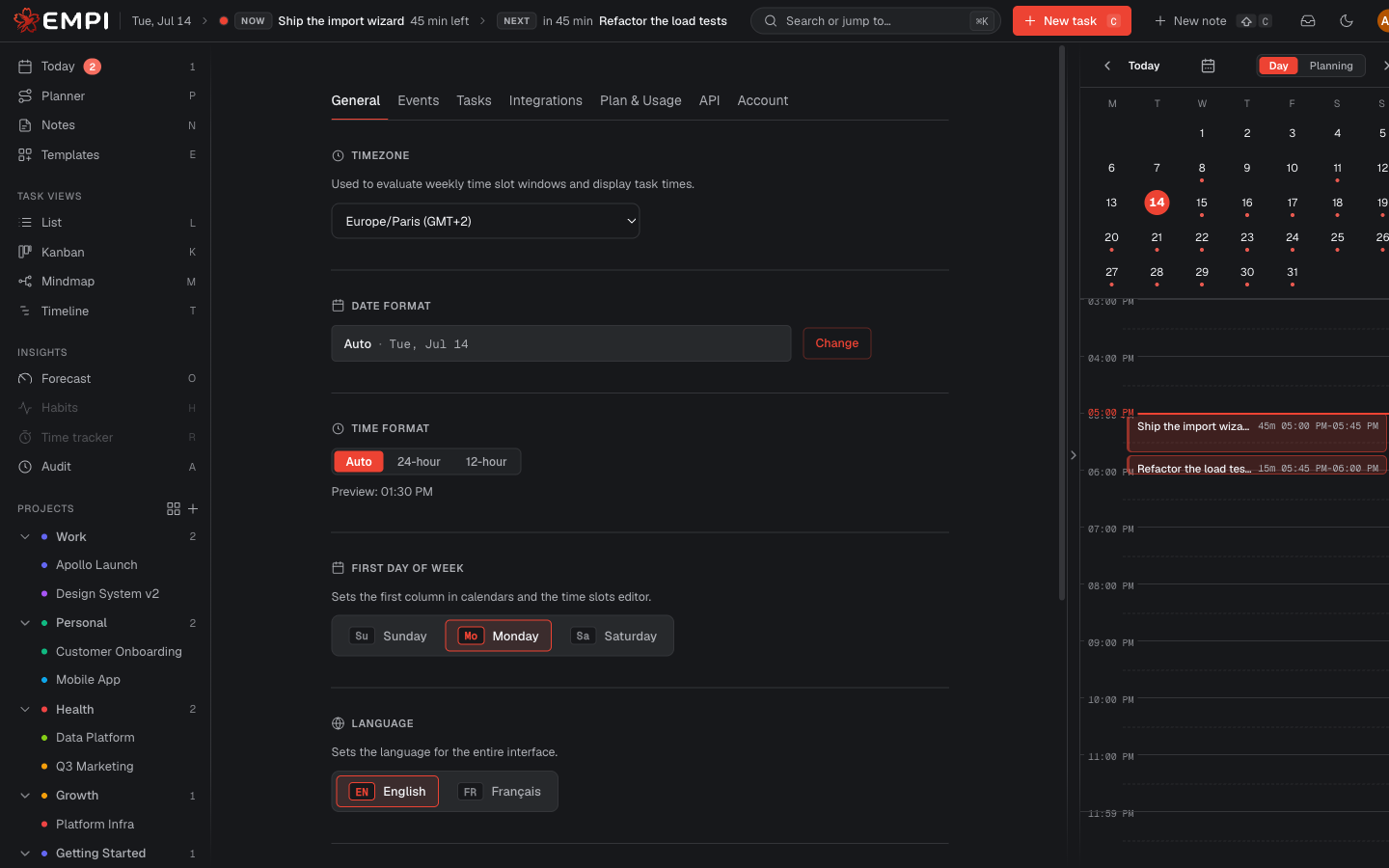
設定はどこにあるか
トップバーのアカウントメニューから 設定 を開くか、/app/settings にアクセスします。
このページには 7 つのタブがあり、それぞれ ?tab= パラメータでディープリンクできます。
そのため、タブをブックマークしたり、直接リンクを共有したりできます。たとえば
/app/settings?tab=events は イベント タブをすぐに開きます。
7 つのタブ
| タブ | 含まれる内容 | 説明ページ |
|---|---|---|
| 一般 | 言語, タイムゾーン, 日付形式, 時刻形式, 週の最初の日, デフォルト | 一般 |
| イベント | 場所、交通と通勤、時間帯 とその週次ウィンドウ、カレンダーのイベントタイプ、会議予約、カレンダーの既定値 | イベント |
| タスク | 朝と夜のルーティン、プランナーの数値(ブロックの長さ、休憩、リバランスホライズン)、集中力のピーク時間, 通知 | タスク |
| 統合 | 連携済みのカレンダー、メール取り込み、AI ツール(MCP) | カレンダー、Gmail 拡張機能、AI assistants Outlook |
| プランと使い方 | プラン、今月のストレージと使用量、アップグレードとサブスクリプションの管理 | プランと請求 |
| API | スクリプトや連携用の personal access token | APIトークン |
| Account | パスワード、データのエクスポート、アカウントの移管、アカウントの削除 | アカウントとデータ |
Tip
ほとんどの設定は変更するとすぐに保存されます。リストを編集するセクション (時間帯、予約 時間帯、集中力のピーク時間、event types、locations)には 独自の 保存 ボタンがあるので、タブを離れる前に押すのを忘れないでください。
メールの取り込み
Gmail 用エンピ は 受信箱 を離れずに開いているメッセージをタスクまたはノートへ 変換します。統合 の 電子メールのキャプチャ でブラウザー拡張機能を接続または 無効化できます。
Chrome Web Store と Google Workspace Marketplace の公開は進行中です。そのため、 インストール可能な掲載がアカウントで利用できる前にコントロールが表示されることがあります。
接続、キャプチャ設定、トラブルシューティングについては Gmail 拡張機能ガイドをご覧ください。