リスト
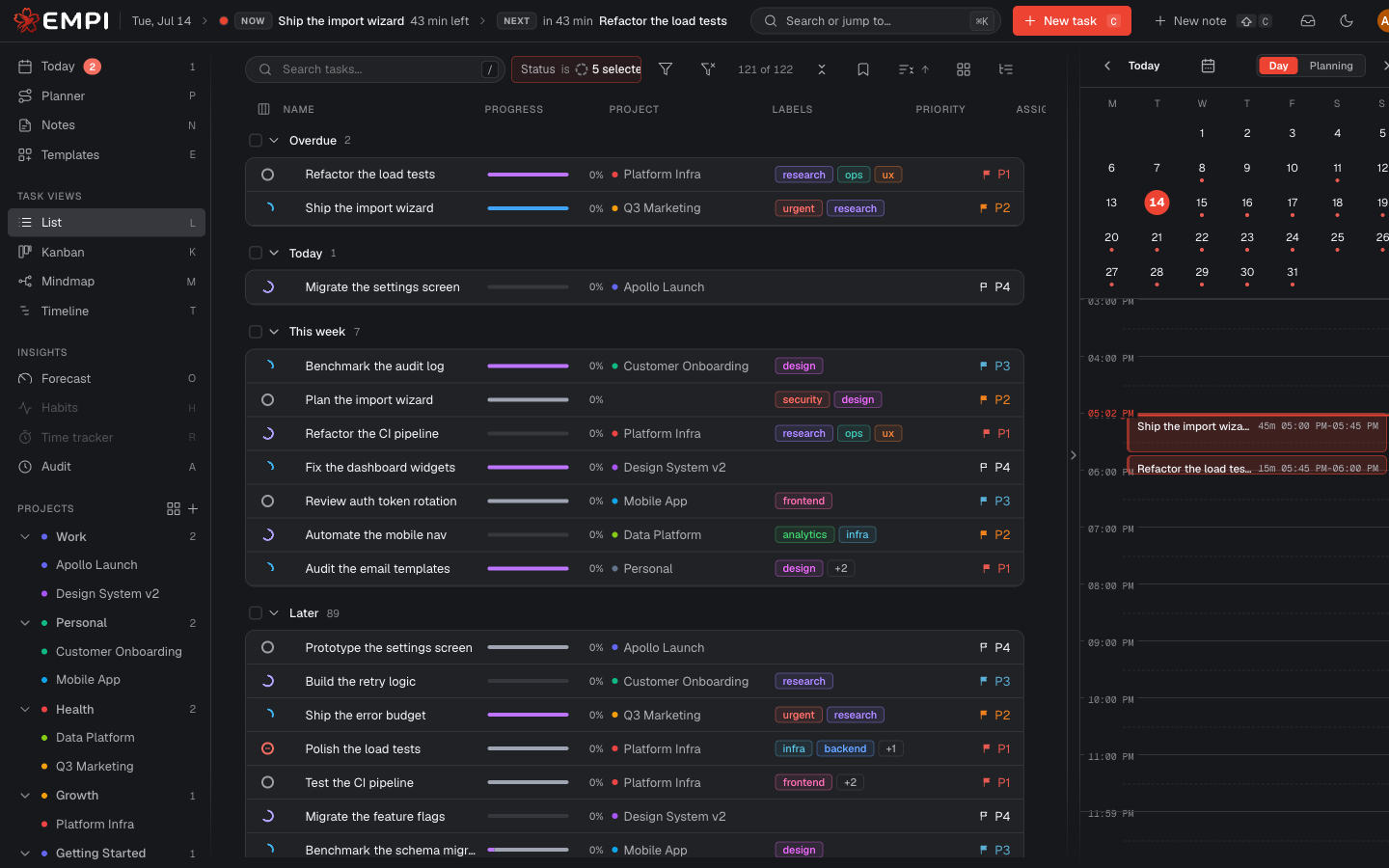
リスト は表形式のビューです。バックログを整理したり、週次レビューを行ったり、多数のタスクを 一度に変更したりするのに、最も速い方法です。
コラム
利用できる列: Name、Progress、ステータス、フォーカス、見積もり、プロジェクト、Labels、優先順位、 Assignees、Due。ツールバーの コラム メニューで、それぞれの表示・非表示を切り替えられ ます。ほとんどのセルはインラインで編集できるため、タスクを開かなくても 期限 を修正した り 優先度 を上げたりできます。
検索とフィルター
検索ボックスは、入力に応じてタスクを title でフィルタリングします。フィルター では、 プロジェクト、エリア、ステータス、優先順位、Assignee、Labels、Due、Closed のファセットフィルターを 追加できます。フィルターは重ねて適用でき、ツールバーには絞り込み後に残るタスク数が表示され ます(「12 of 84」)。クリア ですべて解除します。
並べ替え
並べ替え は、期限、優先順位、プランナーオーダー、タイトル (A-Z)、作成日、プロジェクト の いずれかでテーブルを並べ替えます。現在選択中のフィールドを再度クリックすると、並び順が反転 します。
プランナーオーダー は覚えておく価値があります。プランナー がタスクに取り 組もうとしている順序そのものでテーブルを並べ替えるため、リストの先頭は文字通り「次にやるべ きこと」になります。
グループ
グループ は、ステータス、優先順位、プロジェクト、期限のバケット のいずれかで行をグループ化します。 None を選ぶとフラットなリストになります。期限のバケット のグループは次のとおりです。
- 期限を過ぎました
- 今日
- 今週
- 後で
- 日付なし
- 完了しました
レイアウト
レイアウト は 木(サブタスクが親の下にネストされ、collapse/expand の操作ができます) と フラット(すべてのタスクが独立した行になります)を切り替えます。
一括操作
チェックボックスで行を選択すると、選択数を表示する bulk action バーが表示されます。ここか ら Labels の設定、期限 の設定ができるほか、Actions を開いてそれ以外の操作(ステータス、 優先度、プロジェクト、assignees の設定、split、delete)を行えます。Assignees と ラベル は、 現在の値に追加するのではなく 置き換えられる 点に注意してください。
Warning
Bulk delete は元に戻せません。確認する前に、選択したタスクの将来の予約もカレンダーから 削除されるかどうかを Empi が知らせます。
プリセット
気に入った filter、sort、グループ、列構成ができたら保存できます。プリセット メニューには Save current as new、名前変更、削除、そして リスト を開いたときにプリセットが自動で読み 込まれる デフォルトに設定 があります。Presets はビューごとに管理されるため、トリアージ用 のプリセットと週次レビュー用のプリセットを並べて持つことができます。