إنشاء المهام وتحريرها
المهمة هي الوحدة التي يخطّط بها Empi. تغطّي هذه الصفحة كيفية إنشاء مهمة، وما الذي تحتويه لوحة تفاصيل المهمة، وكيفية إكمالها أو حذفها.
إنشاء مهمة
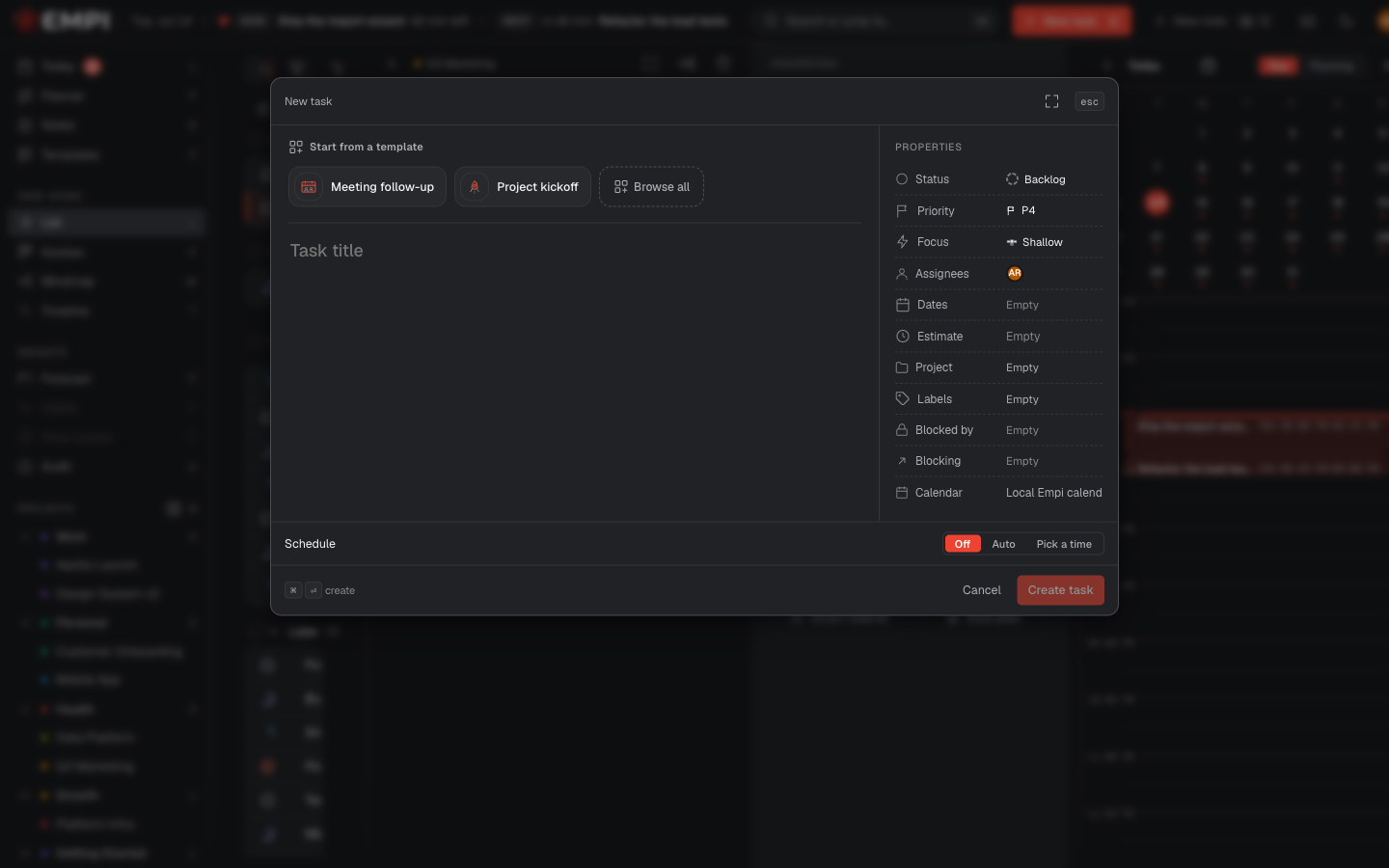
اضغط C في أي مكان من التطبيق، أو انقر New task في الشريط العلوي. تطلب منك النافذة المنبثقة عنوانًا وتتيح لك ضبط الخصائص على الفور.
شريط Start from a template أعلى النافذة المنبثقة يملأ الخصائص مسبقًا (الأولوية، التركيز، الحالة، التقدير، المشروع، الوسوم، ووصف افتراضي) من إعداد محفوظ مسبقًا. راجع Templates.
تحتاج المهمة إلى موعد استحقاق وتقدير قبل أن يستطيع المخطِّط جدولتها. يمكنك ضبط كليهما في النافذة المنبثقة، أو لاحقًا في لوحة التفاصيل. يحدّد عنصر التحكّم Schedule في النافذة المنبثقة ما إذا كانت المهمة الجديدة تحصل على وقت تقويم فورًا: Off، أو Auto (يخطّطها تلقائيًا في أبكر فترة قبل موعد استحقاقها)، أو Pick a time (يحجز نافذة زمنية محدّدة بدقة). راجع Reserving time.
لوحة تفاصيل المهمة
انقر على مهمة في أي مكان (Today، List، Kanban، Timeline، Planner) لفتح لوحتها.
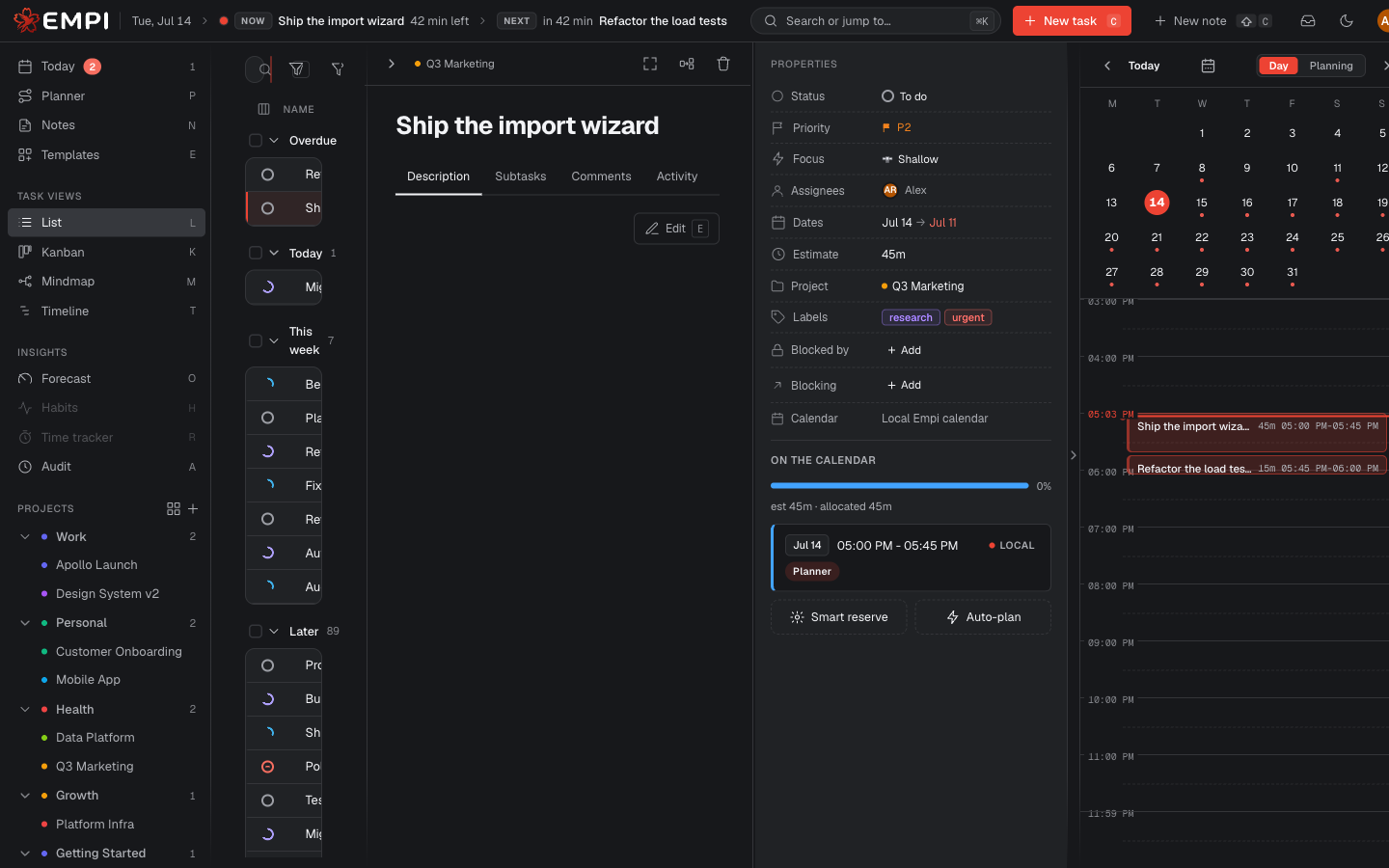
تحتوي اللوحة على أربع علامات تبويب:
- Description: نص المهمة. اضغط E أو انقر Edit لكتابتها. الأوصاف بصيغة markdown: العناوين والقوائم والنص الغامق والروابط وكتل الشيفرة تُحفَظ وتُستعاد بأمان.
- Subtasks: تُقسِّم المهمة. راجع Subtasks, splits and dependencies.
- Comments: خيط نقاش على المهمة. اكتب تعليقًا، عدِّله (يُوسَم حينها بـ "(edited)")، أو احذفه. حذف تعليق نهائي.
- Activity: أثر ما تغيّر في هذه المهمة ومتى.
على اليمين، يحمل عمود PROPERTIES كلًّا من Status وPriority وFocus وAssignees وDates وEstimate وProject وLabels وBlocked by وBlocking وCalendar. كل واحدة منها قائمة منسدلة قابلة للبحث. يشرح Task properties ما تفعله كل خاصية وكيف يقرأها المخطِّط.
يمكنك سحب الفاصل لتوسيع عمود الخصائص، والنقر المزدوج عليه لإعادته إلى العرض الافتراضي.
ON THE CALENDAR
أسفل الخصائص، يعرض قسم ON THE CALENDAR وقت التقويم الفعلي الذي تشغله هذه المهمة:
- شريط تقدّم التغطية، يُقرأ مثلًا
est 45m · allocated 45mمع نسبة مئوية. التقدير هو ما قلت إن المهمة تستغرقه؛ أما الرقم المخصَّص فهو عدد الدقائق المحجوزة فعليًا لها على تقويم. عند 100% تكون المهمة محجوزة بالكامل. وتحت 100% يبقى جزء منها بلا جدولة. إذا حجزت وقتًا أكثر من التقدير، يُظهر الشريط الفائض كـ+15m extra(محجوز أكثر من اللازم). المهمة التي لا تحمل أي حجوزات على الإطلاق لا تُظهر شيئًا مخصَّصًا لها. - قائمة الفترات المحجوزة، ولكل واحدة تاريخها، ونطاقها الزمني، والأجندة التي تعيش عليها، وشارة منشأ (Planner أو Smart reserve).
- زرّان، Smart reserve وAuto-plan.
كلا الزرّين وكل عنصر تحكّم لكل فترة مشروحان في Reserving time.
إن تعذّر على المخطِّط وضع هذه المهمة بشكل صحيح، يظهر السبب هنا على المهمة نفسها، لا في Planner فقط: على سبيل المثال أنه لا يوجد وقت عمل كافٍ قبل موعد استحقاقها لتُلائم فيه، أو أنها لن تتّسع قبل موعد استحقاقها حتى بمفردها. لست مضطرًّا إلى البحث في تحذيرات Planner لمعرفة سبب توقّف مهمة واحدة.
الإكمال وإعادة الفتح
ضع علامة في مربّع اختيار مهمة في أي قائمة، أو اضبط حالتها على Done في اللوحة. إكمال مهمة يُحرِّر فتراتها المحجوزة المستقبلية، بحيث يعود الوقت إلى سعتك لعمل آخر. تبقى الحجوزات الماضية كسجلّ.
إعادة الفتح هي الحركة نفسها بالعكس: أعِد ضبط الحالة إلى To do (أو أي حالة نشطة أخرى). تصبح المهمة قابلة للجدولة مجددًا ويحجزها المخطِّط في الخطّة التالية.
الإجراءات الجماعية
في عرضَي List وKanban، حدّد عدّة مهام (عبر مربّعات اختيارها) لتحصل على شريط الإجراءات الجماعية. منه يمكنك ضبط الوسوم، وضبط موعد استحقاق، وضبط المُكلَّفين، وضبط مشروع، والتقسيم، والحذف. ضبط المُكلَّفين أو الوسوم بشكل جماعي يستبدل القيم الحالية على كل مهمة محدّدة.
حذف مهمة
استخدم Delete task في اللوحة، أو الشريط الجماعي. يطلب الحذف تأكيدًا ويخبرك تحديدًا بما سيُحذَف معه: المهام الفرعية التي ستُحذَف، وعدد فترات التقويم المستقبلية التي ستُزال، وعدد الحجوزات الماضية المحفوظة كسجلّ. يمكنك اختيار الإبقاء على الحجوزات المستقبلية في تقويمك وحذف المهمة فقط.
Warning
حذف مهمة نهائي. لا توجد سلّة مهملات ولا استعادة.
Tip
إذا كنت لا تريد التأكيد أبدًا، فعِّل مفتاح تخطّي التأكيد في Settings، تحت Tasks.