ربط تقويم
يخطط Empi حول جدولك الحقيقي، لذا يحتاج أن يرى اجتماعاتك. اربط التقاويم التي تعيش بها فعليًا، ويتوقف المخطِّط عن حجز وقت التركيز فوقها.
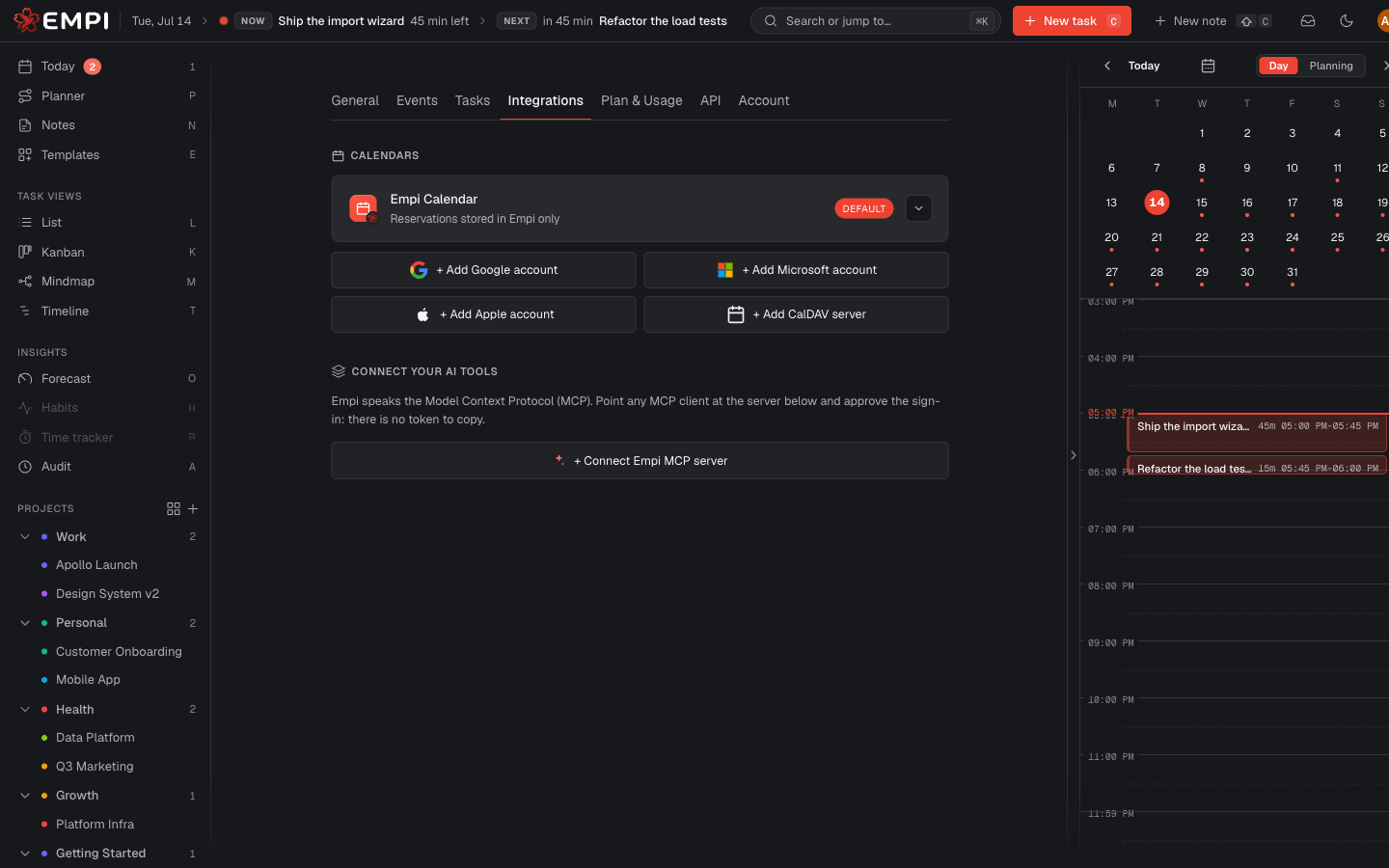
المزوّدون
تعيش التقاويم في Settings > Integrations، ضمن Calendars. يقدّم معالج الإعداد القائمة نفسها في خطوة Calendars الخاصة به.
| المزوّد | كيف تربطه |
|---|---|
| Empi Calendar | مدمج، فعّال دائمًا، ومُعلَّم Default. تُخزَّن الحجوزات في Empi فقط. لا شيء يحتاج ربطًا. |
| Google Calendar | + Add Google account، ثم وافق على تسجيل دخول Google. |
| Microsoft Calendar | + Add Microsoft account، ثم وافق على تسجيل دخول Microsoft. |
| Apple Calendar | + Add Apple account. لا تدعم Apple تدفّق تسجيل دخول للتقويم، لذا تلصق كلمة مرور خاصة بالتطبيق (app-specific password) تُنشأ في appleid.apple.com. |
| CalDAV | + Add CalDAV server: رابط خادمك مع بيانات اعتماد حسابك. يعمل مع Fastmail وNextcloud وأي خادم CalDAV. |
Empi Calendar هو المكان الذي يذهب إليه وقت المهام المحجوز إن لم تربط شيئًا. إنه التقويم الافتراضي للمهام ولا يمكن إيقافه ما دام يحمل حجوزاتك. إنه ليس مكانًا تصل منه اجتماعاتك: بل يحمل الوقت الذي يحجزه Empi من أجلك.
اربط بقدر ما تشاء من الحسابات. يجلب كل حساب أجنداته الخاصة (التقاويم الفردية داخله)، وأنت تقرّر واحدة تلو الأخرى ما تفعله كل واحدة منها. هذا موضوع الصفحة التالية.
ما الذي يقرأه Empi
من كل حساب متصل، يقرأ Empi أحداثك: وقتها، عنوانها، موقعها، ملاحظاتها، وأي رابط مؤتمر. يستخدمها لثلاثة أغراض:
- لمعرفة متى تكون غير متاح، حتى لا يحجز عملًا فوق اجتماع أبدًا.
- لمعرفة مدى امتلاء يوم ما مسبقًا، قبل إضافة أي وقت مهمة.
- لحساب وقت التنقّل حول الأحداث التي تحمل عنوانًا.
لا يسمح Empi أبدًا لتقويم متصل بالكتابة فوق مهامك. تدفّق وقت المهام باتّجاه واحد فقط: عندما ينتمي الوقت المحجوز لمهمة إلى إحدى أجنداتك الخاصة، يكتبه Empi هناك ليظهر في تطبيق التقويم المعتاد لديك.
التحديثات الحيّة
بمجرد ربط حساب، يتابعه Empi. حرّك اجتماعًا في Google، ويصل التغيير إلى Empi دون أي فعل منك: شبكة اليوم، وعرض Today، والمخطِّط، كلها ترى الوقت الجديد. لست بحاجة لإعادة استيراد أي شيء.
إن أردت فرض تحقّق فوري، استخدم Refresh على الحساب في Settings > Integrations.
عندما تنتهي صلاحية الوصول
يمكن لحساب تقويم أن يفقد وصوله: تغيّر كلمة مرورك، أو تُلغي صلاحية التطبيق، أو ينهي المزوّد الجلسة ببساطة. عند حدوث ذلك، يعرض Empi شريطًا أعلى التطبيق، مثلًا "Google Calendar disconnected"، مع الملاحظة "Your Google session expired. Reconnect to keep events in sync."
انقر Reconnect في الشريط وسجّل الدخول من جديد. لا شيء يُفقد أثناء انقطاع الاتصال: أجنداتك، وإعداداتها، وحجوزاتك تبقى في مكانها، وتستأنف الأحداث مزامنتها فور إعادة الاتصال.
Tip
أثناء انقطاع اتصال ما، يبقى وقت المهمة الذي كان سيظهر عادةً في أجندتك الخاصة معروضًا في Empi، بحيث لا تختفي مهمة أبدًا من يومك دون أن تلاحظ.
إزالة أجندة لم تعد موجودة
إذا حذفت تقويمًا في Google (أو مكان آخر)، تبقى الأجندة في قائمة Empi الخاصة بك لكنها تُعلَّم unavailable. افتح الحساب، اعثر عليها، واستخدم Remove. يطلب Empi تأكيدًا ("Remove this agenda?") ويوضّح ما يفعله: إزالتها تحذفها من Empi فقط، وتبقى بيانات تقويمك لدى المزوّد كما هي دون مساس.
لإسقاط حساب بأكمله، استخدم Disconnect عليه. تتوقف أحداثه عن المزامنة. يمكنك الاحتفاظ بإعدادات الأجندة لإعادة اتصال لاحقة، بحيث إذا ربطت الحساب نفسه مجددًا، تعود أجنداتك المفعّلة وإعداداتها كما كانت.
التالي: أي الأجندات تُحتسب، القرار الأهم على الإطلاق الذي ستتخذه بخصوص التقويم.