مساعدو الذكاء الاصطناعي (MCP)
يتحدث Empi بروتوكول Model Context Protocol (MCP)، لذا يمكن لمساعد الذكاء الاصطناعي قراءة مهامك وملاحظاتك وإدارتها مباشرة. أنت تطلب، وهو ينجز العمل داخل مساحة عملك.
سبعة عملاء (clients) مدعومون جاهزين، في مجموعتين: مساعدو المحادثة (Claude، ChatGPT، Gemini، Mistral) والمحررات والعملاء (Antigravity، VS Code، Cursor). أي عميل MCP آخر يعمل أيضًا: وجّهه إلى رابط الخادم.
قبل أن تبدأ
افتح Settings > Integrations، وابحث عن Connect your AI tools، وانقر على + Connect Empi MCP server. سيكشف ذلك عن رابط الخادم وبطاقة لكل عميل.
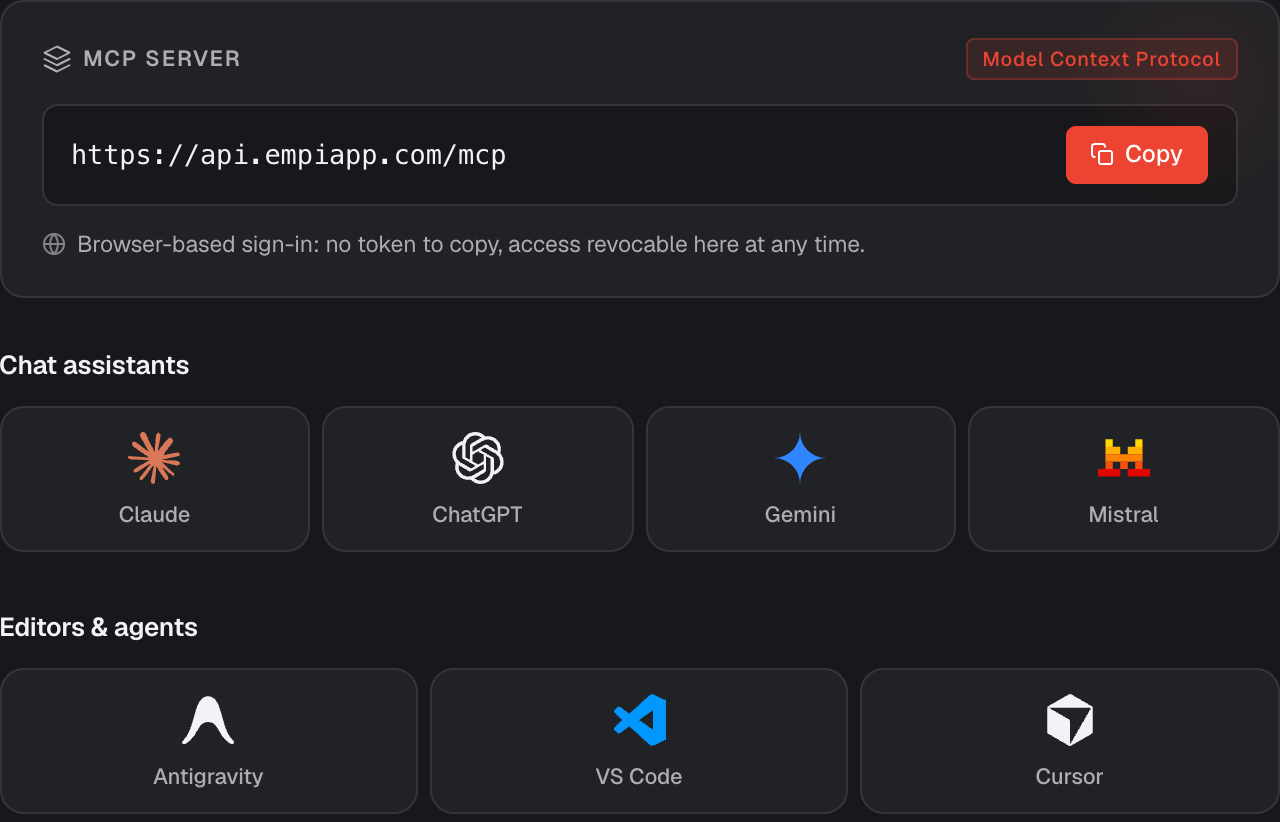
رابط الخادم واحد لجميع العملاء:
https://api.empiapp.com/mcp
في كل إعداد أدناه، يُسجَّل الخادم تحت الاسم empi.
لا يوجد رمز لنسخه
لا يطلب Empi أبدًا من أداة ذكاء اصطناعي كلمة مرورك أو مفتاح API. الاتصال يفتح تسجيل دخول في متصفحك، حيث توافق على الصلاحيات الدقيقة في شاشة موافقة (consent screen):
- View your tasks and schedule: خطة اليوم، والمخطِّط، والمشاريع، والتقويم.
- Create and manage tasks: إضافة المهام وتعديلها وإكمالها وحذفها وجدولتها تلقائيًا. تُطلب فقط عندما يطلب العميل صلاحية الكتابة.
اختر Allow ويصبح العميل متصلًا. يمكنك إلغاء الصلاحية في أي وقت، راجع أدوات متصلة.
مساعدو المحادثة
Claude
يعمل مع Claude Desktop (كموصل مخصص) ومع Claude Code في الطرفية (terminal).
- في Claude Desktop: Settings، ثم Connectors، ثم Add custom connector، والصق رابط الخادم.
-
أو استخدم Claude Code في الطرفية:
claude mcp add --transport http empi https://api.empiapp.com/mcp -
وافق على تسجيل دخول Empi عند أول استخدام.
ChatGPT
الموصلات المخصصة موجودة خلف Developer mode، لذا فعّلها أولًا.
- فعّل Developer mode في ChatGPT: Settings، ثم Apps، ثم Advanced settings.
- افتح Settings، ثم Connectors، ثم Create، والصق رابط الخادم.
- وافق على تسجيل دخول Empi للإنهاء.
Gemini
تقرأ Gemini CLI خوادم MCP الخاصة بها من ملف إعدادات.
- افتح
~/.gemini/settings.json. -
أضف الإعداد أدناه، ثم أعد تشغيل Gemini CLI.
{
  "mcpServers": {
    "empi": {
      "httpUrl": "https://api.empiapp.com/mcp"
    }
  }
}
Mistral
يُضاف Empi كموصل مخصص في Le Chat.
- في Le Chat، افتح Connectors، ثم Add connector، وانتقل إلى تبويب Custom MCP Connector.
- أدخل اسمًا والصق رابط الخادم.
- وافق على تسجيل دخول Empi للإنهاء.
المحررات والعملاء
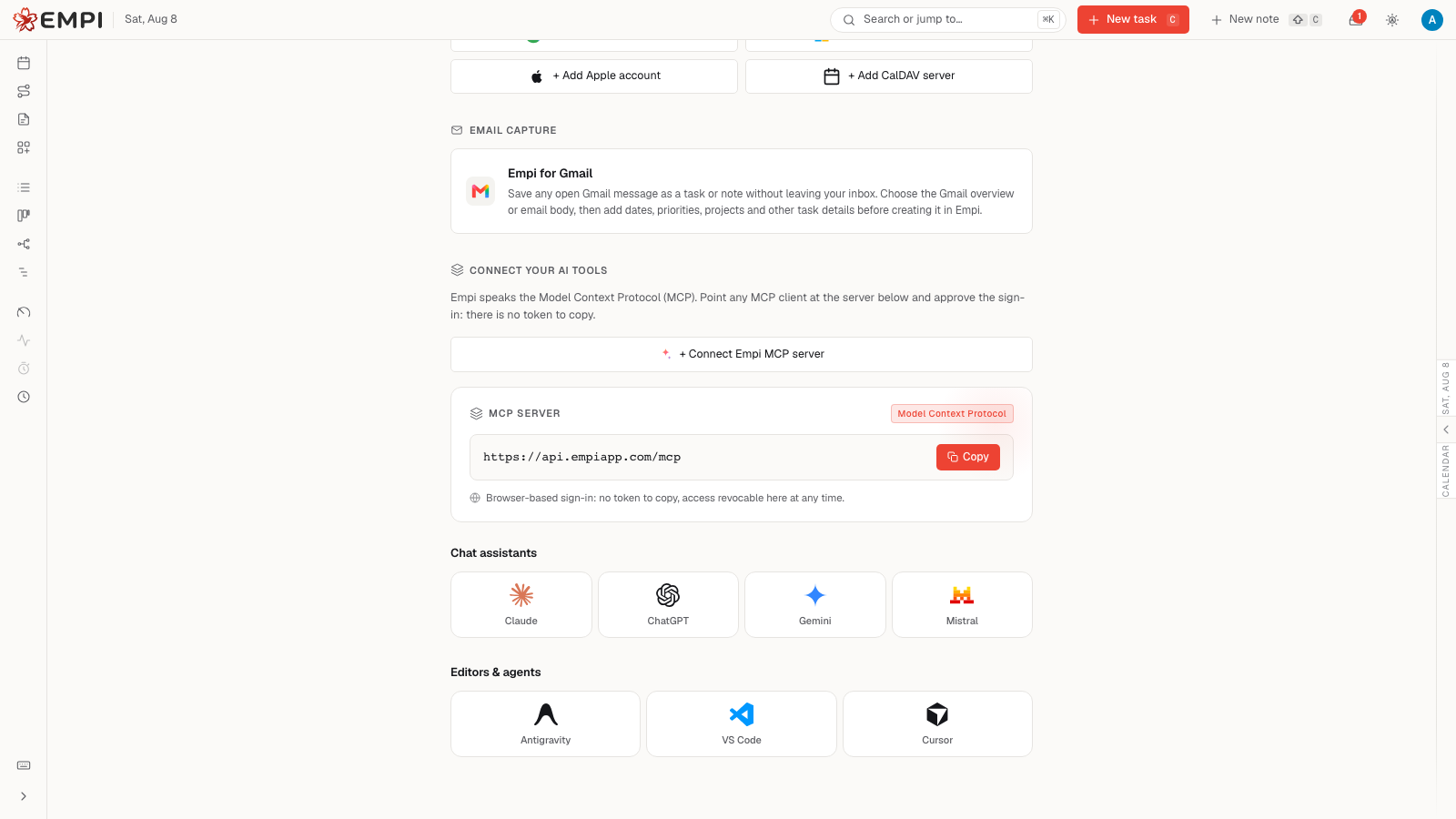
يُثبَّت VS Code وCursor بنقرة واحدة من Empi. أما Antigravity فيُضبط يدويًا.
Antigravity
- في لوحة العميل (agent panel)، افتح قائمة ...، ثم Manage MCP Servers، ثم View raw config.
-
أضف الإعداد أدناه تحت
mcpServers، في~/.gemini/config/mcp_config.json:{ "mcpServers": { "empi": { "serverUrl": "https://api.empiapp.com/mcp" } } } -
احفظ (يُعيد Antigravity التحميل تلقائيًا)، ثم وافق على تسجيل دخول Empi.
VS Code
- انقر على Add to VS Code وأكّد التثبيت.
- وافق على تسجيل دخول Empi عند مطالبتك بذلك.
تفضّل القيام بذلك يدويًا؟ أضف هذا إلى .vscode/mcp.json:
{
  "servers": {
    "empi": {
      "type": "http",
      "url": "https://api.empiapp.com/mcp"
    }
  }
}
Cursor
- انقر على Add to Cursor وأكّد التثبيت في Cursor.
- وافق على تسجيل دخول Empi عندما يفتحه Cursor.
تفضّل القيام بذلك يدويًا؟ أضف هذا إلى ~/.cursor/mcp.json:
{
  "mcpServers": {
    "empi": {
      "url": "https://api.empiapp.com/mcp"
    }
  }
}
أدوات متصلة
كل عميل متصل مُدرَج تحت Connect your AI tools، مع بيان ما إذا كان يملك صلاحية Read-only أو Read & write، وتاريخ اتصاله، ووقت آخر استخدام له.
انقر على Disconnect لأي منها. سيفقد الوصول إلى مساحة عملك فورًا، ويمكنك إعادة توصيله لاحقًا في أي وقت.
ما يمكنك طلبه
بمجرد الاتصال، يمكن لمساعدك التعامل مع مساحة عملك بلغة طبيعية:
- إنشاء مهام، بتاريخ استحقاق وتقدير زمني.
- البحث عن مهام، وقراءة تفاصيل واحدة منها.
- تحديث مهمة، وإسنادها إلى مشروع، ووضع علامة عليها كمكتملة.
- إنشاء ملاحظاتك وقراءتها وتحديثها.
- الاطلاع على يومك وعلى خطتك، وتطبيق خطة.
على سبيل المثال: "أضف مهمة لمراجعة ميزانية الربع الثالث، تستحق الجمعة، ساعتان، في مشروع Finance"، أو "ماذا يُفترض أن أفعل اليوم؟".
معلومة مفيدة
- طلبات MCP غير محدودة في كل خطة، بما فيها الخطة المجانية. راجع الخطط والفوترة.
- كل ما يفعله المساعد يُسجَّل في سجل النشاط ويُصنَّف كصادر من MCP، حتى تتمكن دائمًا من مراجعة ما غيّره.
- تفضّل استخدام سكربت بدلًا من مساعد؟ استخدم رمز API شخصيًا وواجهة REST API بدلًا من ذلك.