أنشئ حسابك
يعمل Empi في متصفحك على use.empiapp.com. تحتاج إلى حساب قبل أي شيء آخر. لن يستغرق ذلك سوى دقيقة.
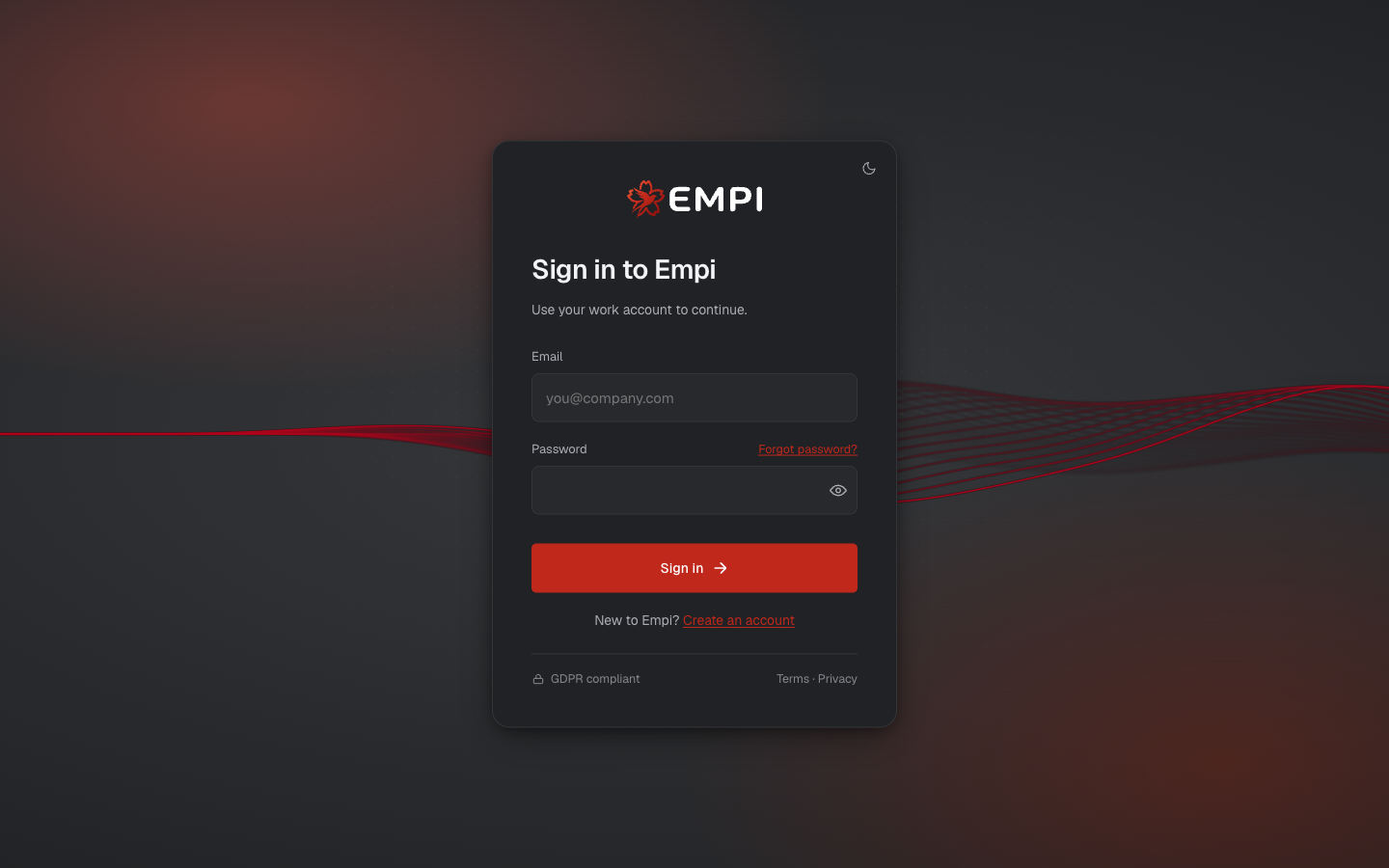
تسجيل الدخول
طريقتان للدخول، كلتاهما على الشاشة نفسها:
- البريد الإلكتروني وكلمة المرور. أدخل بريدك الإلكتروني وكلمة المرور، ثم اضغط Sign in.
- الدخول الموحد (Single sign-on). تابع باستخدام Google أو Microsoft. إذا كنت تستخدم أحدهما بالفعل لتقويمك، فهذا هو الطريق المختصر: لا كلمة مرور عليك تذكّرها.
في كلتا الحالتين تصل إلى التطبيق. الطريقة التي تختارها في المرة الأولى هي التي تظل تستخدمها.
إنشاء حساب
على شاشة تسجيل الدخول، اتبع New to Empi? Create an account. أدخل اسمك، وبريدك الإلكتروني وكلمة مرور، أو استخدم Google أو Microsoft SSO بدلًا من ذلك. يرسل لك Empi رمز تحقق عبر البريد: أدخله ليصبح حسابك جاهزًا.
إنشاء حساب يُنشئ أيضًا مساحة عملك، وينقلك مباشرة إلى معالج الإعداد.
ما هي مساحة العمل
مساحة العمل هي الحاوية لكل ما تضعه في Empi: مهامك، وملاحظاتك، ومجالاتك، ومشاريعك، والتقاويم المتصلة، وفترات الوقت، والإعدادات. إنها ملكك وهي معزولة. لا شيء تنشئه يكون مرئيًا خارجها.
تنطبق خطتك (Free أو Pro) على مساحة العمل، لا على عرض واحد أو جهاز واحد. سجّل الدخول من حاسوب محمول، أو متصفح ثانٍ، أو تطبيق الجوال وسترى مساحة العمل نفسها.
كلمات المرور
نسيت كلمتك؟ استخدم Forgot password? على شاشة تسجيل الدخول. يرسل لك Empi رمز إعادة تعيين عبر البريد، تُدخله وتختار كلمة مرور جديدة.
لتغيير كلمة مرور ما زلت تتذكرها، اذهب إلى Settings واستخدم Account and data. حسابات SSO ليس لها كلمة مرور Empi لتغييرها: أدِرها عبر Google أو Microsoft.
تسجيل الخروج
افتح قائمة الحساب من صورتك الرمزية في أعلى اليمين واختر Disconnect. القائمة نفسها هي المكان الذي تعيد فيه تشغيل جولة المنتج وتفتح تفضيلاتك.
التالي
معالج الإعداد يرشدك عبر الخطوات السبع التي تجعل المخطِّط مفيدًا: المظهر، والتقاويم، والمواقع، وفترات الوقت، والتقاويم.