Empi لـ Gmail
تضيف إضافة Empi للمتصفح إجراء التقاط مباشرة داخل Gmail. تنشئ مهمة افتراضيًا، أو ملاحظة عند الحاجة، من دون نسخ الرسالة يدويًا.
Note
الإضافة مكتملة، لكن نشرها في Chrome Web Store ما زال جاريًا. لذلك قد تظهر عناصر الاتصال في Empi قبل أن تصبح الإضافة قابلة للتثبيت لحسابك.
توصيل الإضافة
افتح Settings > Integrations > Email capture للتحقق من اتصال Empi لـ Gmail أو الموافقة عليه أو تعطيله.
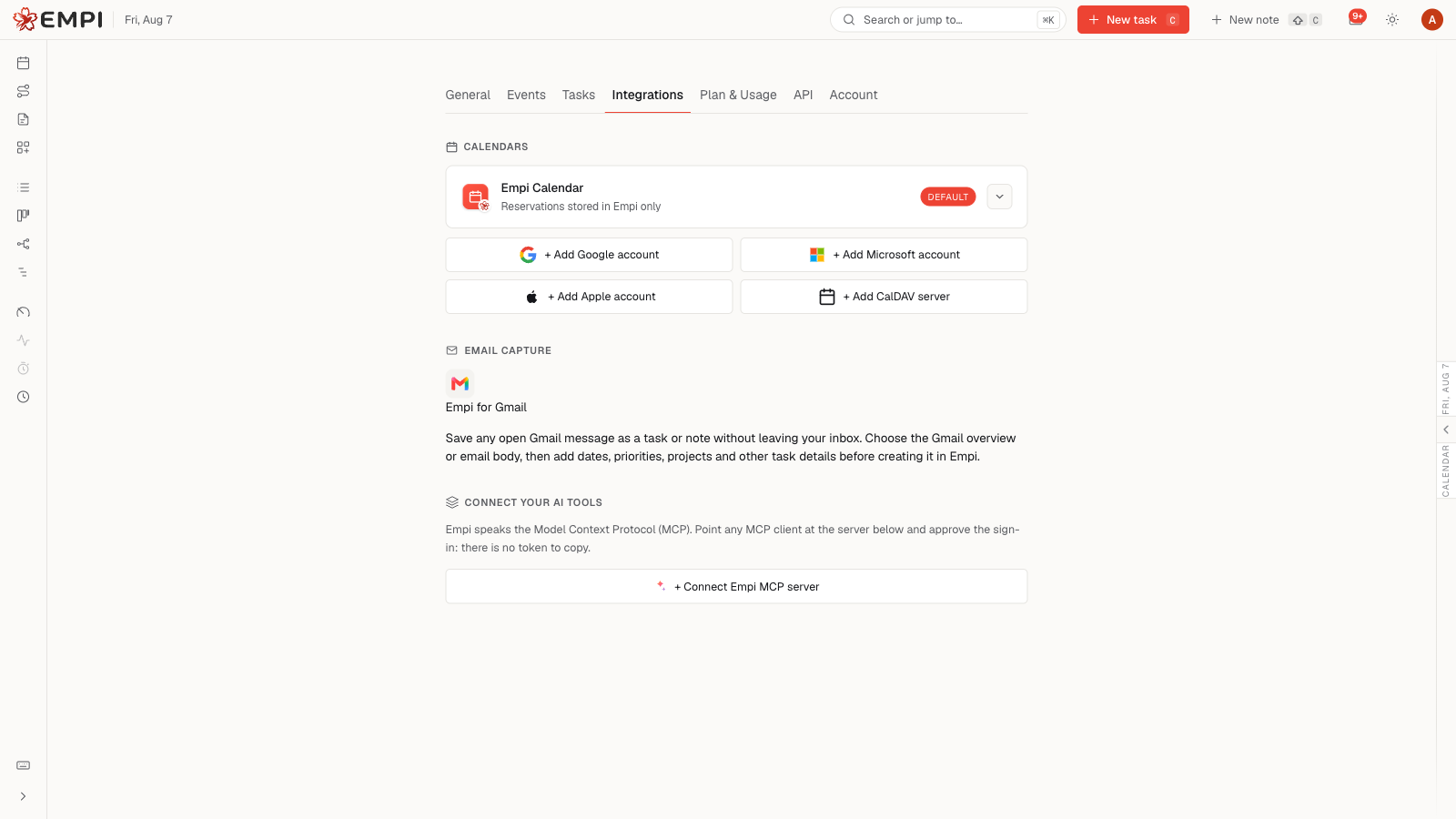
عندما تصبح صفحة Chrome متاحة:
- ثبّت Empi لـ Gmail ثم افتح Gmail.
- اختر Connect Empi في الإضافة.
- سجّل الدخول إلى Empi في المتصفح إذا طُلب منك ذلك.
- وافق على الاتصال. لا حاجة إلى نسخ رمز API.
التقاط رسالة بريد
افتح رسالة في Gmail واختر أيقونة Empi بجوار إجراءات الرسالة.
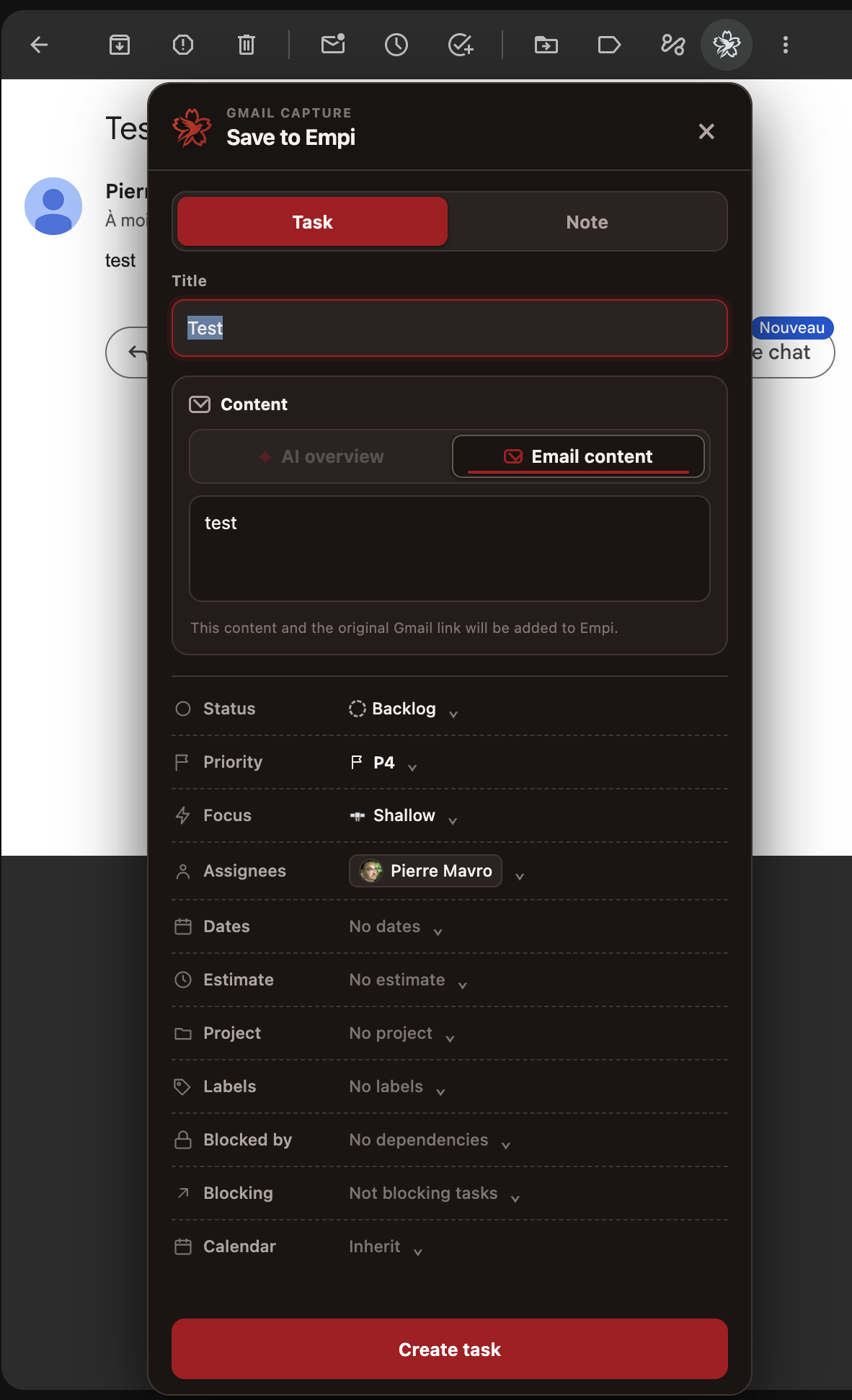
- أبقِ Task، وهو الخيار الافتراضي، أو انتقل إلى Note.
- عدّل العنوان إذا لم يكن موضوع الرسالة واضحًا بما يكفي.
- اختر AI overview أو Email content. يستخدم Empi ملخص الذكاء الاصطناعي عندما يوفره Gmail، وإلا فيستخدم نص الرسالة.
- راجع النص المحدد أو عدّله.
- للمهمة، يمكنك تعيين المشروع والحالة والأولوية والتركيز والتواريخ والتقدير والمسؤولين والتسميات والتبعيات والتقويم.
- اختر Create task أو Create note.
يحتفظ العنصر الجديد ببيانات Gmail ورابط Open original email in Gmail للعودة إلى الرسالة الأصلية.
قطع الاتصال أو حل المشكلات
استخدم Settings > Integrations > Email capture > Disable connection لإلغاء بيانات الاعتماد المُدارة للإضافة.
- إذا ظهر Connect Empi، فأعد توصيل الإضافة.
- بعد إعادة تحميل الإضافة أو تحديثها، حدّث علامة تبويب Gmail.
- إذا لم يتوفر AI overview، فاستخدم Email content.
- إذا لم تتمكن من التثبيت بعد، فما زال نشر Chrome قيد الانتظار.